最初の記事を書いてみよう|WordPressブログ記事の書き方を初心者向けに解説
WordPressの準備ができたら、次はいよいよ最初の記事を書いてみましょう。
とはいえ、初めてブログを書くときは、
「何を書けばいいの?」
「文章がうまく書けない」
「公開しても大丈夫かな?」
と不安になる方も多いと思います。
でも、最初の記事は完璧でなくても大丈夫です。
大切なのは、まず1記事を書いて公開してみることです。
この記事では、WordPressで最初の記事を書く流れを、初心者の方にもわかりやすく解説します。
最初の記事は「完璧」を目指さなくて大丈夫
ブログを始めたばかりのときは、どうしても「きれいな文章を書かなければ」「役に立つ記事にしなければ」と考えてしまいがちです。
しかし、最初の記事から完璧を目指す必要はありません。
ブログは、公開したあとでも何度でも修正できます。
文章を直したり、画像を追加したり、見出しを変更したりすることもできます。
そのため、最初の記事は「練習の1記事」という気持ちで書いてみましょう。
最初から上手に書ける人はほとんどいません。
書いて、公開して、見直して、少しずつ改善していくことで、だんだん記事を書くことに慣れていきます。
まずは「1記事公開できた」という経験を作ることが大切です。
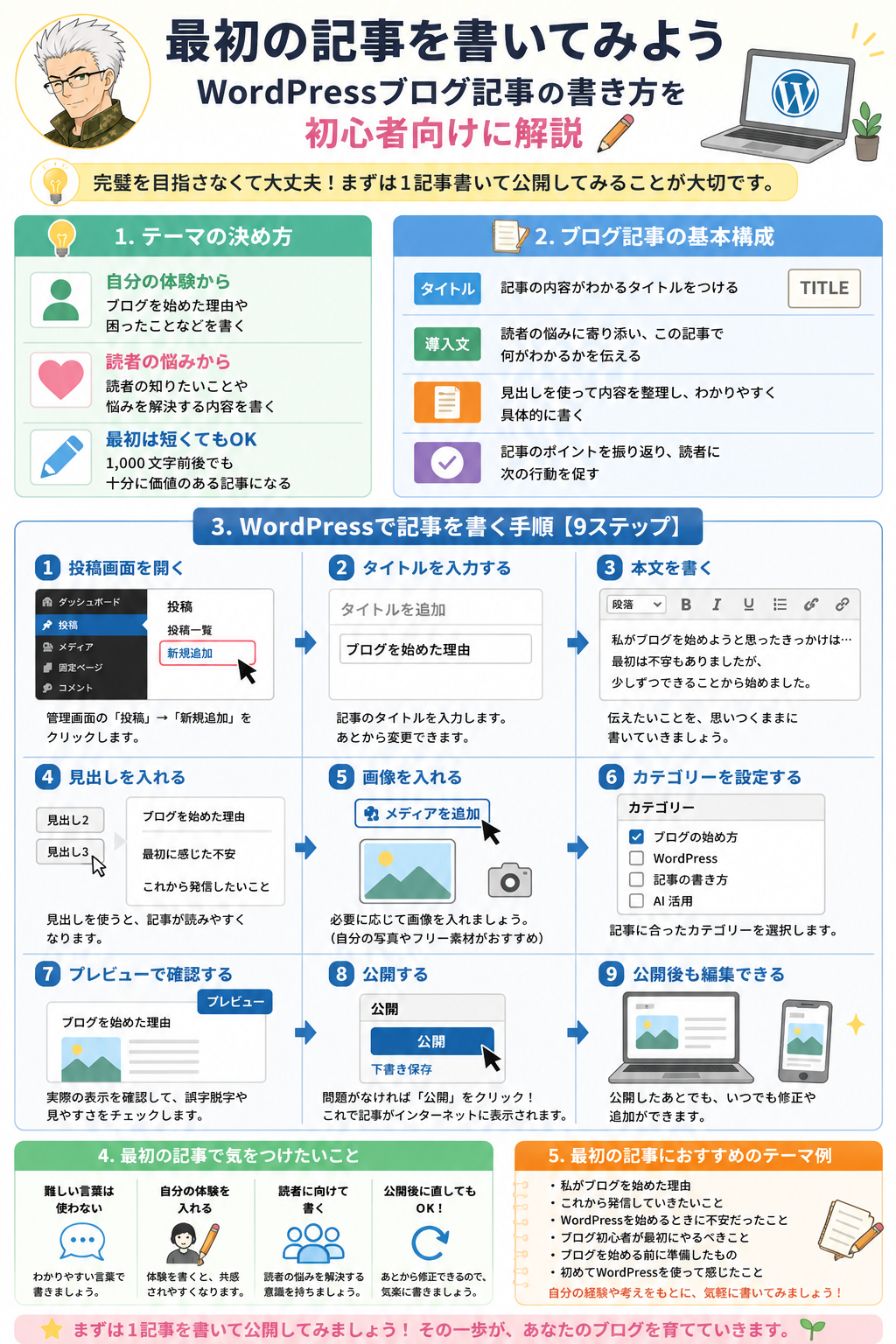
最初の記事で書くテーマの決め方
最初の記事で一番迷いやすいのが、「何について書くか」です。
テーマ選びで悩みすぎると、なかなか記事を書き始められません。
最初の記事は、難しいテーマを選ばなくても大丈夫です。
自分の体験や、これから発信したいことをもとに考えると書きやすくなります。
自分の体験から選ぶ
最初の記事は、自分の体験をもとに書くのがおすすめです。
たとえば、次のようなテーマがあります。
・私がブログを始めようと思った理由
・WordPressを始めるときに迷ったこと
・ブログを始める前に不安だったこと
・これからブログで発信していきたいこと
自分の体験であれば、無理に調べすぎなくても書きやすいです。
また、同じようにこれからブログを始める人にとっても参考になります。
読者の悩みから選ぶ
ブログ記事は、読者の悩みを解決するために書くと読みやすくなります。
たとえば、ブログ初心者に向けた記事であれば、読者は次のような悩みを持っているかもしれません。
・ブログを始めたいけれど、何から始めればいいかわからない
・WordPressの使い方が難しそう
・最初の記事に何を書けばいいかわからない
・文章を書くのが苦手
このような悩みに対して、自分が知っていることや経験したことを書くと、読者に役立つ記事になります。
最初は短くてもOK
最初の記事は、長い文章にしなくても大丈夫です。
いきなり3,000文字、5,000文字の記事を書こうとすると、途中で疲れてしまうことがあります。
まずは1,000文字前後でも問題ありません。
大切なのは、読者に向けてわかりやすく書くことです。
短くても、内容が整理されていれば立派なブログ記事になります。
ブログ記事の基本構成
ブログ記事には、基本的な形があります。
この形を知っておくと、文章を書くのがとても楽になります。
ブログ記事は、次の4つで考えるとわかりやすいです。
タイトル
タイトルは、記事の内容を読者に伝える大切な部分です。
読者はタイトルを見て、「この記事を読んでみようかな」と判断します。
そのため、タイトルには記事の内容がわかる言葉を入れましょう。
たとえば、
「最初の記事を書いてみよう」
だけでもよいですが、
「WordPressで最初の記事を書く方法|初心者向けに解説」
のようにすると、誰に向けた記事なのかがわかりやすくなります。
導入文
導入文は、記事の最初に書く文章です。
ここでは、読者の悩みに寄り添いながら、「この記事を読むと何がわかるのか」を伝えます。
たとえば、
「WordPressを始めたけれど、最初の記事に何を書けばいいかわからない」
という読者に向けて、
「この記事では、最初の記事のテーマの決め方や、WordPressで記事を書く手順を紹介します」
と書くと、読者は安心して読み進められます。
本文
本文では、記事の中心となる内容を書きます。
いきなり長い文章を書くのではなく、見出しごとに内容を分けると読みやすくなります。
たとえば、
・最初の記事のテーマの決め方
・記事の基本構成
・WordPressで記事を書く手順
・公開前に確認すること
このように分けると、読者も内容を理解しやすくなります。
まとめ
最後に、記事全体の内容を簡単に振り返ります。
まとめでは、読者に次の行動を伝えるとよいです。
たとえば、
「まずは短い記事でもよいので、1記事公開してみましょう」
というように、読者の背中を押す言葉で締めると自然です。
実際にWordPressで記事を書く手順
ここからは、実際にWordPressで記事を書く流れを紹介します。
初めての方は、ひとつずつ確認しながら進めてみてください。
投稿画面を開く
まず、WordPressの管理画面にログインします。
ログインできたら、左側のメニューから「投稿」をクリックします。
次に「新規追加」をクリックします。
これで、新しい記事を書く画面が開きます。
タイトルを入力する
最初に、記事のタイトルを入力します。
タイトルはあとから変更できるので、最初から完璧に決めなくても大丈夫です。
まずは、記事の内容がわかるタイトルを入れてみましょう。
たとえば、
「ブログを始めた理由」
「WordPressで最初の記事を書いてみた」
「初心者がブログを始める前に知っておきたいこと」
などでも構いません。
本文を書く
次に、本文を書いていきます。
本文は、最初からきれいな文章にしようとしなくても大丈夫です。
まずは思いつくことを書き出してみましょう。
たとえば、次のような流れで書くと進めやすいです。
- なぜこの記事を書こうと思ったのか
- 読者に何を伝えたいのか
- 自分の経験や考え
- 最後に伝えたいこと
最初は箇条書きでも大丈夫です。
あとから文章として整えていけば問題ありません。
見出しを入れる
本文が長くなる場合は、見出しを入れましょう。
見出しを入れると、記事の内容が整理され、読者が読みやすくなります。
たとえば、
「ブログを始めようと思った理由」
「最初に不安だったこと」
「これから発信していきたいこと」
のように、内容ごとに見出しを分けるとよいです。
WordPressでは、文章を選んで「見出し」を設定できます。
基本的には、大きな見出しには「見出し2」、その中の小さな見出しには「見出し3」を使うと整理しやすくなります。
画像を入れる
必要に応じて、記事に画像を入れましょう。
画像があると、記事が読みやすくなります。
たとえば、操作説明の記事であれば、WordPressの画面のスクリーンショットを入れるとわかりやすくなります。
ただし、最初の記事では無理に画像をたくさん入れる必要はありません。
文章だけでも、内容が伝われば大丈夫です。
画像を使う場合は、著作権に注意しましょう。
自分で撮った画像や、利用可能なフリー素材を使うと安心です。
カテゴリーを設定する
記事を書いたら、カテゴリーを設定します。
カテゴリーとは、記事を分類するためのものです。
たとえば、ブログのテーマが「ブログ運営」であれば、
・ブログの始め方
・WordPress
・記事の書き方
・AI活用
などのカテゴリーを作ることができます。
最初は細かく分けすぎず、シンプルなカテゴリーで大丈夫です。
プレビューで確認する
記事が書けたら、公開する前にプレビューで確認しましょう。
プレビューでは、実際に読者が見る画面に近い形で記事を確認できます。
確認するポイントは次のとおりです。
・タイトルはわかりやすいか
・文章に誤字脱字はないか
・見出しは入っているか
・読みにくい部分はないか
・画像は正しく表示されているか
一度で完璧にする必要はありませんが、公開前に軽く確認しておくと安心です。
公開する
プレビューで問題がなければ、いよいよ公開します。
WordPressの画面にある「公開」ボタンをクリックすると、記事がインターネット上に表示されます。
初めて公開するときは少し緊張するかもしれません。
でも、公開したあとでも記事は修正できます。
まずは勇気を出して、最初の1記事を公開してみましょう。
最初の記事で気をつけたいこと
最初の記事を書くときは、次のポイントを意識すると読みやすくなります。
難しい言葉を使いすぎない
ブログ記事では、難しい言葉をたくさん使う必要はありません。
特に初心者向けの記事を書く場合は、できるだけわかりやすい言葉で書きましょう。
自分では当たり前だと思っている言葉でも、読者にとっては難しく感じることがあります。
「初めて読む人にも伝わるかな?」と考えながら書くと、やさしい記事になります。
自分の体験を入れる
ブログ記事には、自分の体験を入れると読みやすくなります。
たとえば、
「私も最初は何を書けばいいかわかりませんでした」
「WordPressの画面を見たとき、少し難しそうに感じました」
というように、自分の気持ちや経験を書くと、読者が共感しやすくなります。
情報だけの記事よりも、体験が入っている記事のほうが、読者に伝わりやすくなります。
読者に向けて書く
ブログ記事は、自分の日記のように書くこともできますが、読者に向けて書く意識を持つとより良い記事になります。
「この記事を読む人は、何に悩んでいるのか」
「この記事を読んだあと、どうなってほしいのか」
この2つを考えながら書くと、読者に役立つ記事になります。
たとえば、ブログ初心者に向けて書くなら、
「最初は短くても大丈夫です」
「公開後に直せるので安心してください」
というように、読者の不安を軽くする言葉を入れるとよいです。
公開後に直してもOK
ブログ記事は、一度公開したら終わりではありません。
公開したあとに読み返して、気になるところがあれば修正できます。
文章を追加したり、画像を入れたり、タイトルを変えたりすることもできます。
そのため、最初から完璧を目指さなくても大丈夫です。
まず公開して、あとから少しずつ良くしていきましょう。
最初の記事におすすめのテーマ例
ここでは、最初の記事におすすめのテーマ例を紹介します。
何を書けばいいか迷ったときは、次の中から選んでみてください。
・私がブログを始めようと思った理由
・これからこのブログで発信していきたいこと
・WordPressを始めるときに不安だったこと
・ブログ初心者が最初にやるべきこと
・ブログを始める前に準備したもの
・初めてWordPressを使って感じたこと
・初心者がブログを書くときに気をつけたいこと
最初の記事では、無理に難しい内容を書く必要はありません。
自分の経験や考えをもとに、読者に向けてわかりやすく書いてみましょう。
また、文章を書くのが苦手な方は、AIに下書き作りを手伝ってもらう方法もあります。
ただし、最初からAIにすべて任せるのではなく、自分の体験や考えを入れることが大切です。
AIは文章作成のサポート役として使い、自分らしい言葉を加えると、より伝わる記事になります。
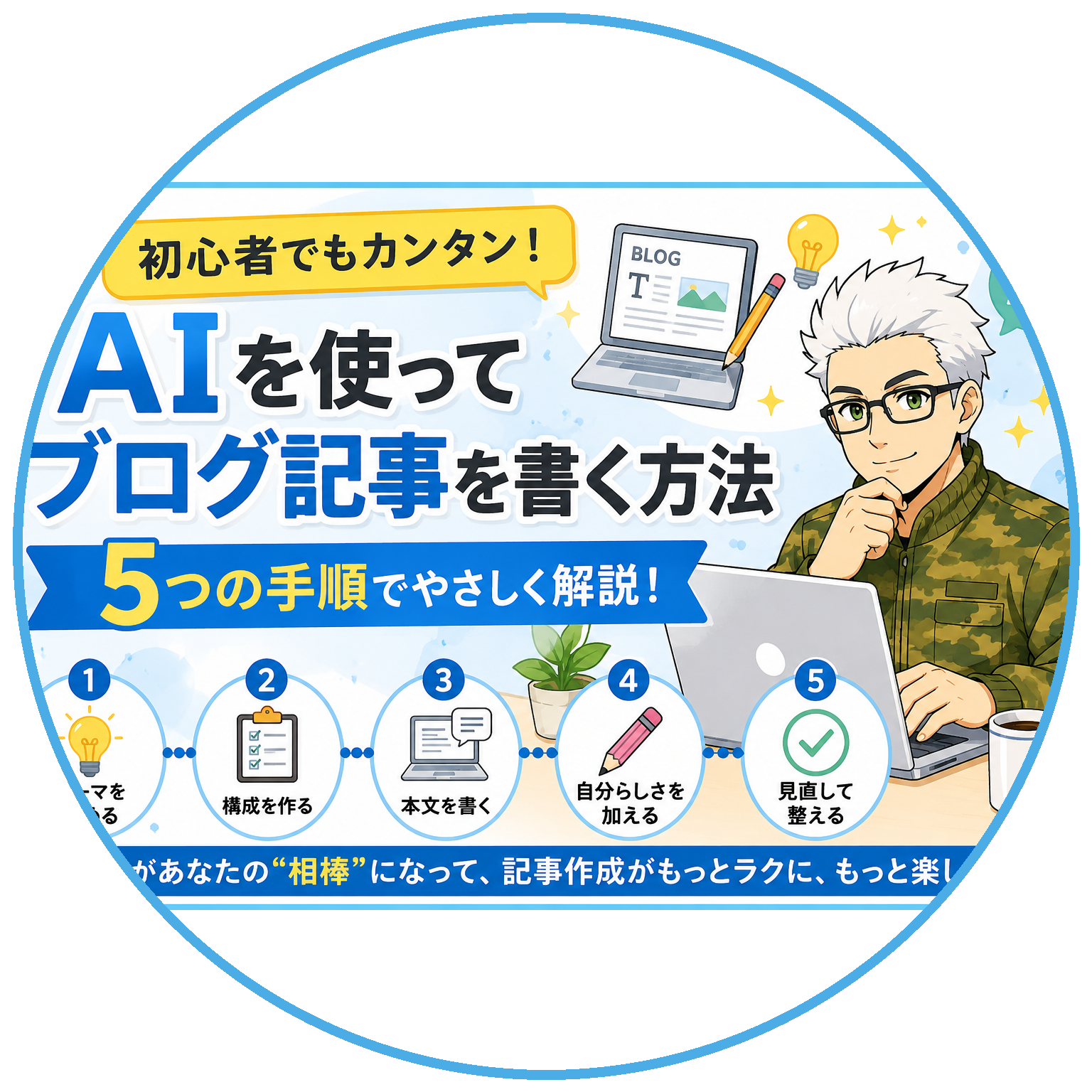
次回の記事では、AIを使ってブログ記事を書く方法を詳しく紹介します。
まとめ|まずは1記事公開することが大切
今回は、WordPressで最初の記事を書く方法を紹介しました。
最初の記事は、完璧である必要はありません。
大切なのは、まず1記事を書いて公開してみることです。
最初は短い記事でも大丈夫です。
公開したあとで、文章を直したり、画像を追加したり、見出しを整えたりすることもできます。
ブログは、書きながら少しずつ上達していくものです。
まずは「練習の1記事」という気持ちで、最初の記事を書いてみましょう。
そして、公開できたらそれだけで大きな一歩です。
次回は、AIを使ってブログ記事を書く方法を紹介します。
コメント