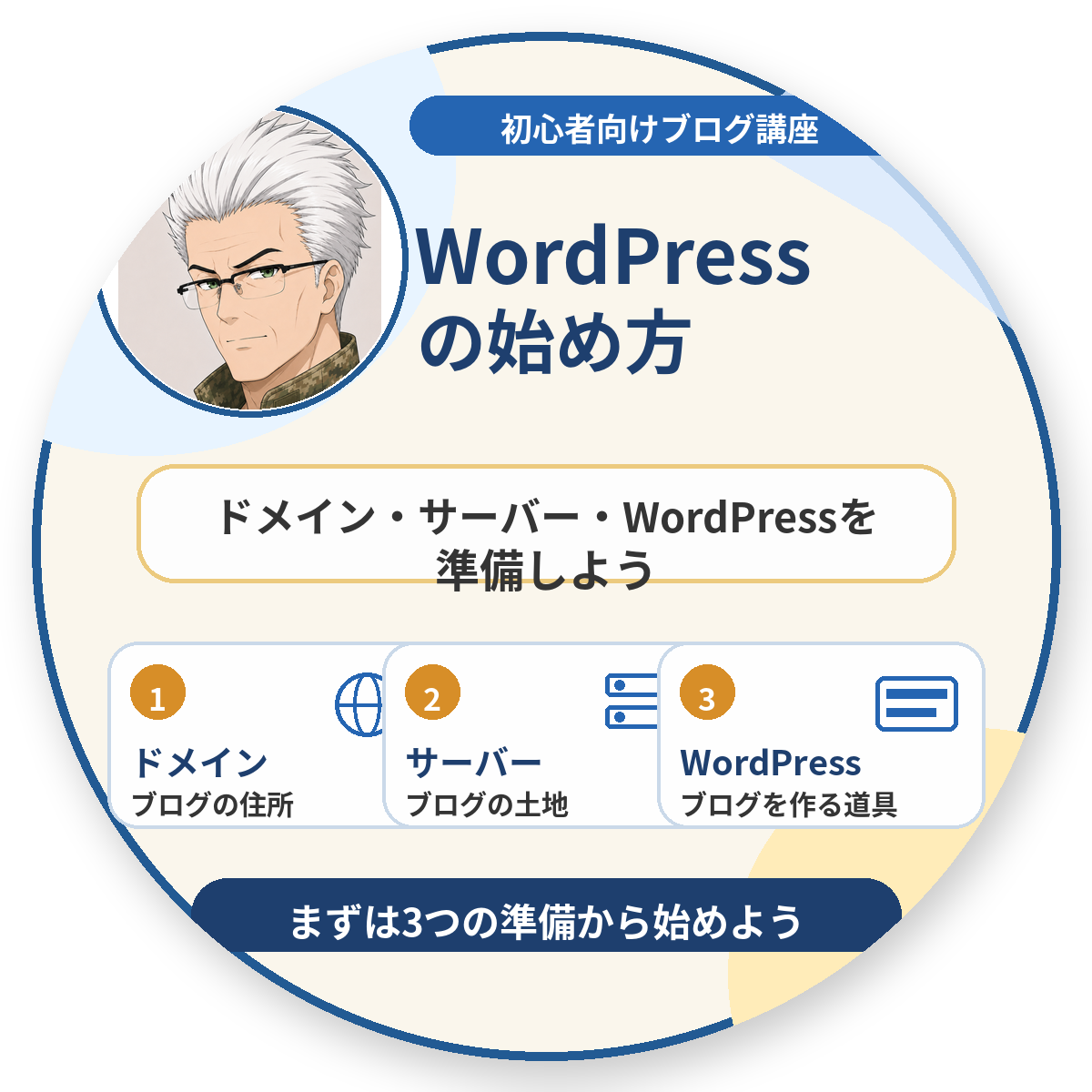
WordPressの始め方|ドメイン・サーバー・WordPressを準備しよう
「ブログを始めたいけれど、何から準備すればいいのかわからない」
「WordPressがいいと聞いたけれど、ドメインやサーバーという言葉が難しく感じる」
このように感じていませんか?
WordPressでブログを始めるには、最初にいくつか準備するものがあります。
ただ、難しく考えすぎる必要はありません。
基本的には、次の3つを用意すればWordPressブログを始めることができます。
- ドメイン
- サーバー
- WordPress
この記事では、WordPress初心者の方に向けて、ドメイン・サーバー・WordPressの意味と、ブログを始める基本手順をわかりやすく解説します。
専門的な言葉も出てきますが、できるだけ日常生活のたとえを使いながら説明しますので、安心して読み進めてください。
1. WordPressブログを始めるために必要なもの
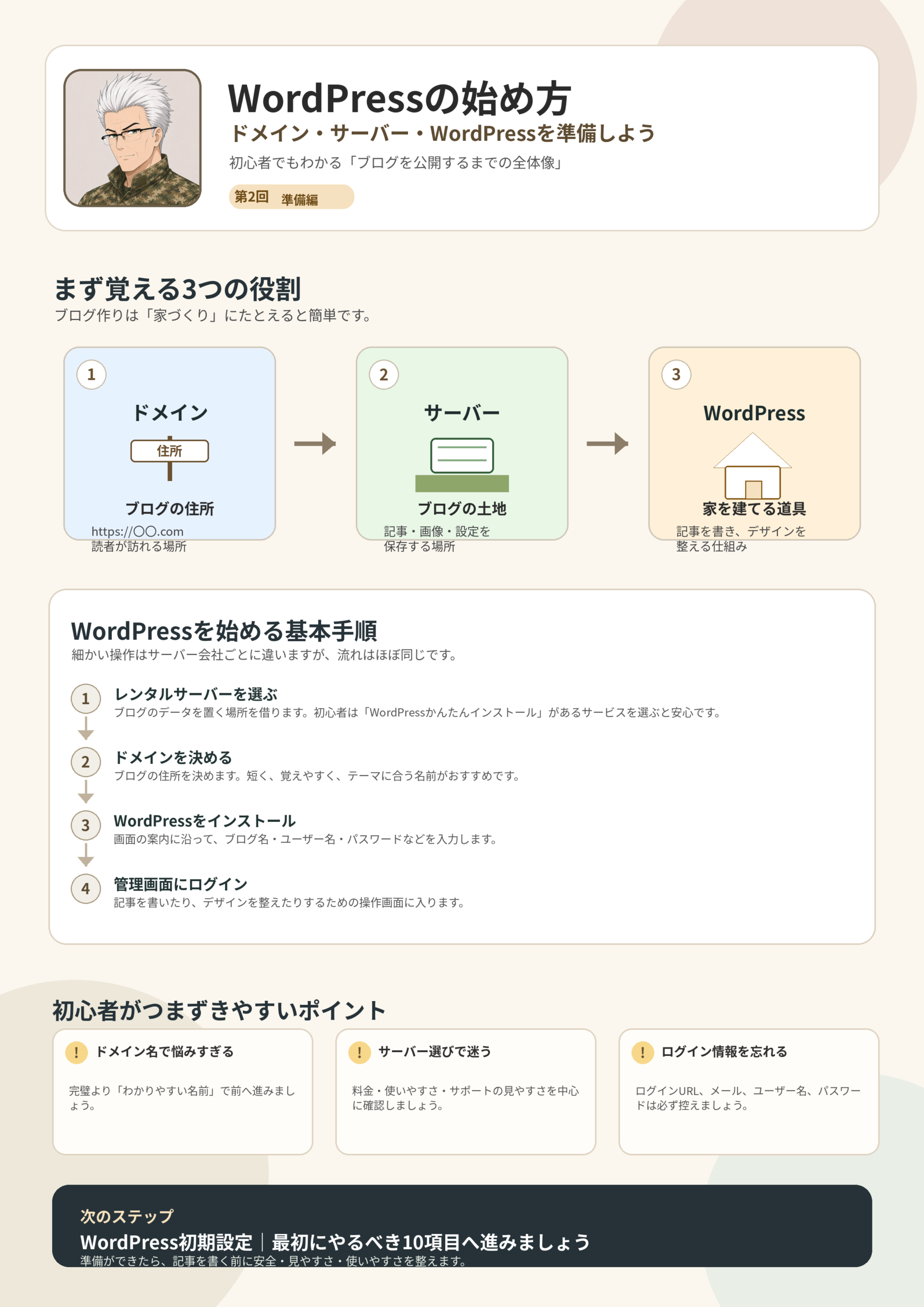
WordPressブログを始めるために必要なものは、大きく分けて3つあります。
1つ目は「ドメイン」です。
2つ目は「サーバー」です。
3つ目は「WordPress」です。
この3つは、家づくりにたとえるとわかりやすいです。
ドメインは、インターネット上の「住所」です。
サーバーは、ブログを置くための「土地」です。
WordPressは、ブログという「家」を作るための道具です。
つまり、WordPressブログを始めるということは、インターネット上に自分の土地を借りて、住所を決めて、そこにブログという家を建てるようなイメージです。
たとえば、お店を開くときにも、場所や住所が必要になりますよね。
ブログも同じで、読者に見に来てもらうためには、ブログの住所やデータを置く場所が必要になります。
最初は聞き慣れない言葉が多くて不安になるかもしれませんが、ひとつずつ理解すれば大丈夫です。
2. ドメインとは
ドメインとは、ブログの住所のようなものです。
たとえば、インターネットでホームページを見るとき、画面の上の方に「https://〇〇.com」のような文字が表示されます。
この「〇〇.com」の部分がドメインです。
ドメインがあることで、読者はあなたのブログにアクセスできます。
家に住所がなければ、誰かに来てもらうことは難しいですよね。
ブログも同じで、ドメインがあることで「ここにブログがありますよ」と示すことができます。
たとえば、料理ブログを作るなら、料理に関係する言葉を入れたドメインにすることもできます。
自分の名前や活動名を使ったドメインにするのも良い方法です。
ドメイン名を決めるときは、以下のような点を意識するとよいでしょう。
まず、短くて覚えやすい名前にすることです。
長すぎるドメインは、読者が覚えにくくなります。
次に、ブログの内容と関係がある名前にすることです。
たとえば、旅行ブログなら「travel」や「tabi」、料理ブログなら「recipe」や「cooking」など、テーマに近い言葉を入れるとわかりやすくなります。
また、ドメインは一度決めると、あとから変更するのが少し大変です。
そのため、ブログのテーマや今後の方向性を考えながら決めることが大切です。
ただし、最初から完璧な名前を考えようとしすぎる必要はありません。
悩みすぎてブログを始められなくなるよりも、わかりやすく無理のない名前で始めることの方が大切です。
3. サーバーとは
サーバーとは、ブログのデータを置いておく場所のことです。
ブログには、文章、画像、デザイン、設定など、いろいろなデータがあります。
それらのデータを保存しておく場所がサーバーです。
サーバーは、家づくりで言えば「土地」のようなものです。
土地がなければ家を建てられないように、サーバーがなければWordPressブログをインターネット上に公開することができません。
多くの初心者の方は、「レンタルサーバー」というサービスを利用します。
レンタルサーバーとは、ブログを置く場所を月額料金で借りられるサービスです。
自分でサーバーを管理するのは専門知識が必要で大変ですが、レンタルサーバーを使えば、初心者でも比較的かんたんにWordPressブログを始めることができます。
最近のレンタルサーバーには、「WordPressかんたんインストール」や「WordPressクイックスタート」のような機能が用意されていることも多いです。
このような機能を使うと、ドメイン取得、サーバー契約、WordPressの設置までをまとめて進められる場合があります。
初心者の方は、できるだけWordPressの始め方がわかりやすく案内されているレンタルサーバーを選ぶと安心です。
サーバーを選ぶときは、料金だけでなく、使いやすさやサポートのわかりやすさも確認しましょう。
最初は高機能すぎるものよりも、初心者向けの説明が多く、WordPressを始めやすいサーバーを選ぶのがおすすめです。
4. WordPressとは
WordPressとは、ブログやホームページを作るための仕組みです。
通常、ホームページを一から作るには、専門的な知識が必要になります。
しかし、WordPressを使えば、専門的な知識が少なくても、文章を書いたり、画像を入れたり、デザインを整えたりすることができます。
たとえるなら、WordPressは「ブログを作るための道具箱」のようなものです。
記事を書くための画面、画像を入れる機能、ページを作る機能、デザインを変更する機能などが用意されています。
WordPressを使うと、日記のようなブログだけでなく、商品紹介サイト、趣味の情報発信サイト、仕事用のホームページなども作ることができます。
ブログで収益化を目指す場合にも、WordPressはよく使われています。
理由は、自分で管理しやすく、広告やアフィリエイトなどの設定もしやすいからです。
無料ブログサービスでもブログを書くことはできますが、収益化やデザインの自由度を考えると、WordPressの方が向いている場合があります。
ただし、WordPressは最初にドメインやサーバーの準備が必要です。
そのため、初めての方は少し難しく感じるかもしれません。
でも、一度準備ができれば、あとは管理画面から記事を書いたり、画像を入れたりしながら少しずつブログを育てていくことができます。
5. WordPressを始める基本手順
ここからは、WordPressブログを始める基本的な流れを見ていきましょう。
細かい画面操作は利用するサーバーによって少し違いますが、大きな流れはほとんど同じです。
手順1:レンタルサーバーを選ぶ
まずは、ブログを置くためのレンタルサーバーを選びます。
初心者の方は、WordPressのかんたんインストール機能があるサーバーを選ぶと安心です。
サーバーを選ぶときは、料金、使いやすさ、表示速度、サポート体制などを確認しましょう。
最初から完璧に比較しようとすると迷ってしまうため、初心者向けとしてよく使われているサーバーを選ぶのもひとつの方法です。
手順2:ドメインを決める
次に、ブログの住所となるドメインを決めます。
ドメインは、ブログのURLになります。
たとえば「〇〇.com」や「〇〇.jp」のような形です。
ブログのテーマに合った名前や、自分の活動名に近い名前を考えてみましょう。
ただし、すでに他の人が使っているドメインは取得できません。
その場合は、少し言葉を変えたり、短い単語を組み合わせたりして調整します。
手順3:WordPressをインストールする
サーバーとドメインの準備ができたら、WordPressをインストールします。
「インストール」と聞くと難しく感じるかもしれませんが、最近のレンタルサーバーでは、画面の案内に沿って進めるだけでWordPressを設置できる機能があります。
ブログ名、ユーザー名、パスワード、メールアドレスなどを入力して設定します。
ここで決めたログイン情報は、あとからWordPressの管理画面に入るときに必要になります。
忘れないように、メモ帳やノートなどに控えておくと安心です。
手順4:WordPressの管理画面にログインする
WordPressのインストールが完了したら、管理画面にログインします。
管理画面は、ブログの記事を書いたり、デザインを変えたり、設定を行ったりする場所です。
いわば、ブログを管理するための操作室のようなものです。
管理画面にログインできたら、WordPressブログの準備はひとまず完了です。
ただし、この段階ではまだ初期設定が終わっていません。
記事を書き始める前に、必要な設定を整えておくことが大切です。
6. 初心者がつまずきやすいポイント
WordPressを始めるとき、初心者の方がつまずきやすいポイントがいくつかあります。
あらかじめ知っておくと、安心して進めやすくなります。
ドメイン名で悩みすぎる
ドメイン名は大切ですが、悩みすぎると前に進めなくなってしまいます。
もちろん、ブログの内容と合っていることは大事です。
しかし、最初から完璧な名前を考えようとしすぎる必要はありません。
読者にとってわかりやすく、自分でも使いやすい名前であれば十分です。
サーバー選びで迷う
レンタルサーバーにはいろいろな種類があります。
比較記事をたくさん読むと、かえって迷ってしまうこともあります。
初心者の方は、WordPressを簡単に始められる機能があるか、料金が無理なく続けられるか、サポート情報がわかりやすいかを中心に見れば大丈夫です。
最初から細かい性能の違いまで理解しようとしなくても問題ありません。
ログイン情報を忘れてしまう
WordPressを始めると、サーバーのログイン情報、WordPressのログイン情報、ドメイン管理の情報など、いくつかのIDやパスワードが出てきます。
これを忘れてしまうと、あとで困ることがあります。
そのため、登録したメールアドレス、ユーザー名、パスワード、ログインURLは、必ず安全な場所に控えておきましょう。
紙のノートに書いておく、パスワード管理アプリを使うなど、自分が管理しやすい方法を選ぶとよいです。
すぐに記事を書こうとしてしまう
WordPressにログインできると、すぐに記事を書きたくなるかもしれません。
もちろん、記事を書くことは大切です。
しかし、その前に初期設定をしておくことで、あとからの作業がスムーズになります。
たとえば、サイトのタイトル、URLの設定、不要な初期記事の削除、テーマの設定などがあります。
これらは次の記事で詳しく解説します。
7. まとめ
WordPressブログを始めるには、まず「ドメイン」「サーバー」「WordPress」の3つを準備します。
ドメインは、ブログの住所です。
サーバーは、ブログを置く土地です。
WordPressは、ブログを作るための道具です。
この3つの役割を理解すると、WordPressブログの始め方がぐっとわかりやすくなります。
最初は聞き慣れない言葉が多く、難しく感じるかもしれません。
でも、ひとつずつ手順に沿って進めれば、初心者の方でもWordPressブログを立ち上げることはできます。
大切なのは、最初から完璧を目指しすぎないことです。
まずはブログを始めるための全体像を理解し、レンタルサーバーを選び、ドメインを決め、WordPressを設置するところから始めてみましょう。
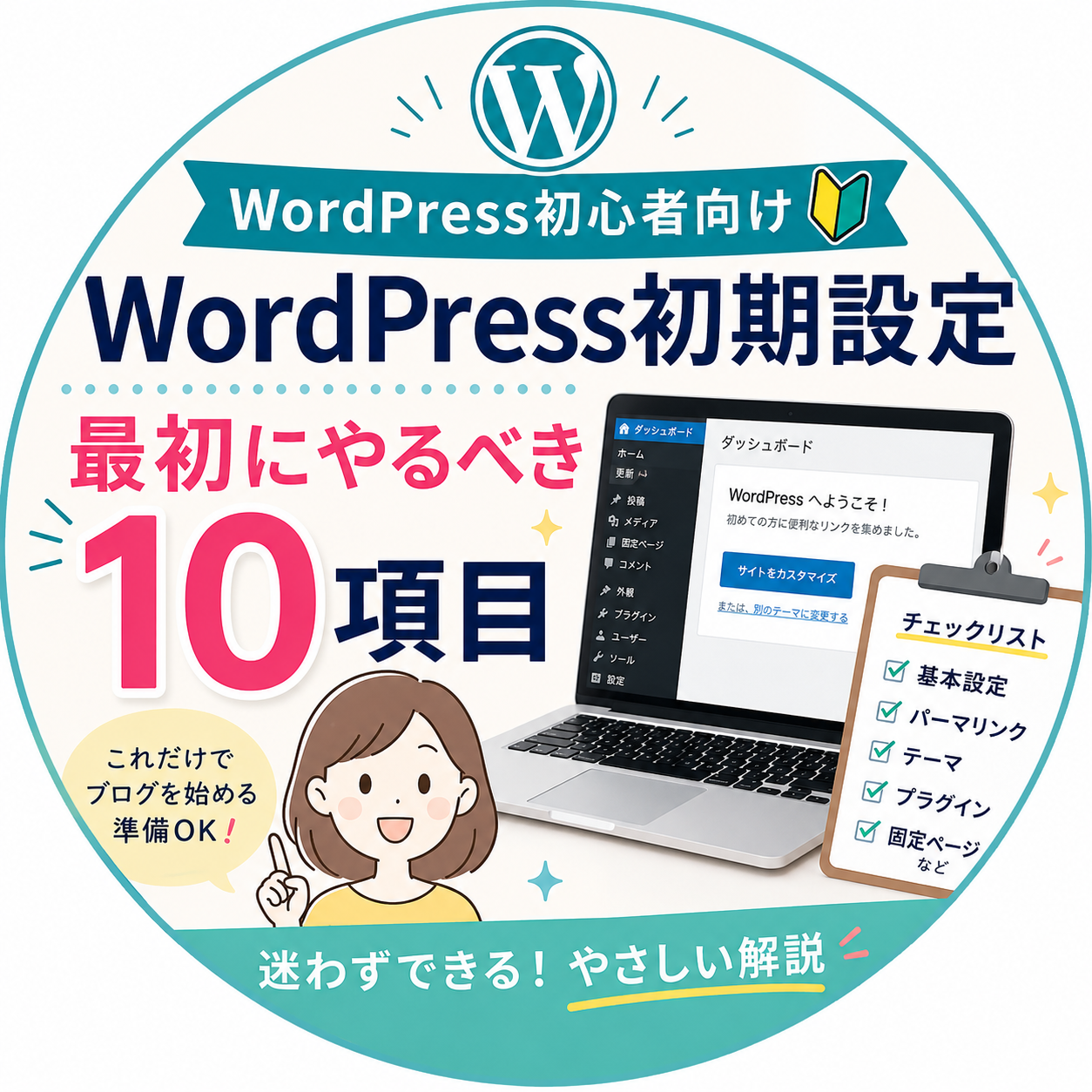
WordPressの準備ができたら、次に行うのは「初期設定」です。
初期設定をしておくことで、ブログを安全に運営しやすくなり、記事も書きやすくなります。
次の記事では、WordPressを始めたあとに最初にやっておきたい設定をまとめた「WordPress初期設定|最初にやるべき10項目」を解説します。
ブログをしっかり育てていくために、次のステップも一緒に進めていきましょう。
コメント