Google検索が苦手な人へ
今日から使える便利な使い方45選
Google検索は、ただ言葉を入れて調べるだけではありません。
キーワードの入れ方を少し変えたり、検索結果を絞り込んだりするだけで、知りたい情報に早くたどり着けます。
この記事では、Google検索が苦手な方でも今日から使える便利な機能や検索のコツを、45項目に分けて紹介します。
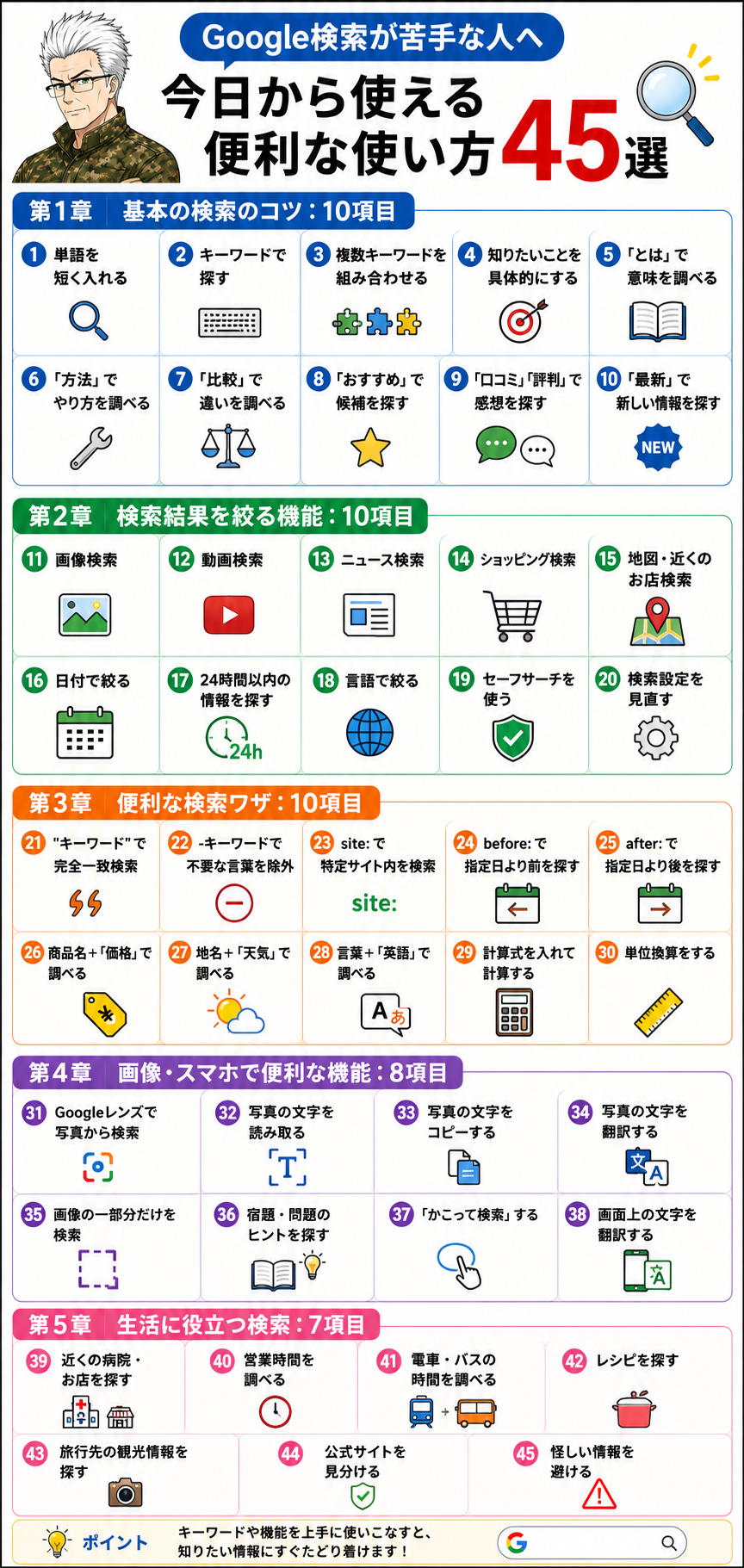
第1章:まずはここから。検索がうまくなる基本のコツ
- 1. 文章ではなく「短い言葉」で検索する
- 2. キーワードを2〜3語に分けて入れる
- 3. 「とは」をつけて意味を調べる
- 4. 「方法」をつけてやり方を調べる
- 5. 「やり方」をつけると初心者向けの記事が見つかりやすい
- 6. 「比較」をつけて違いを調べる
- 7. 「おすすめ」をつけて候補を探す
- 8. 「口コミ」「評判」をつけて利用者の声を調べる
- 9. 「料金」「価格」をつけて費用を調べる
- 10. 「最新」をつけて新しい情報を探す
- 11. 画像検索で写真やイラストを探す
- 12. 動画検索で操作方法を見ながら学ぶ
- 13. ニュース検索で新しい出来事を調べる
- 14. ショッピング検索で商品を比較する
- 15. 地図検索で近くのお店や施設を探す
- 16. 「検索ツール」で期間を絞る
- 17. 24時間以内の情報だけを探す
- 18. 画像のサイズや色で絞り込む
- 19. セーフサーチを使って不適切な画像を減らす
- 20. 検索設定を見直す
- 21. " " で完全一致検索をする
- 22. - でいらない言葉を除外する
- 23. site: で特定のサイト内だけを検索する
- 24. before: で指定日より前の情報を探す
- 25. after: で指定日より後の情報を探す
- 26. 商品名+「価格」で値段を調べる
- 27. 地名+「天気」で天気を調べる
- 28. 言葉+「英語」で簡単に訳を調べる
- 29. 計算式をそのまま入れる
- 30. 単位換算をする
- 31. Googleレンズで写真から検索する
- 32. 写真の中の文字を読み取る
- 33. 写真の文字をコピーする
- 34. 写真の文字を翻訳する
- 35. 画像の一部分だけを選んで検索する
- 36. 宿題や問題のヒントを探す
- 37. 「かこって検索」で画面上のものを調べる
- 38. 画面上の文字を翻訳する
- 39. 近くの病院・お店を探す
- 40. 営業時間を調べる
- 41. 電車・バスの時間を調べる
- 42. レシピを探す
- 43. 旅行先の観光情報を探す
- 44. 公式サイトを見分ける
- 45. 怪しい情報を避ける
1. 文章ではなく「短い言葉」で検索する
Google検索では、長い文章をそのまま入れるよりも、短いキーワードで検索したほうが見つかりやすいことがあります。
たとえば、
「スマホの写真をパソコンに移すにはどうしたらいいですか」
と入れるよりも、
スマホ 写真 パソコン 移す
と入れると、必要な情報が見つかりやすくなります。
2. キーワードを2〜3語に分けて入れる
検索するときは、知りたい内容を2〜3個の言葉に分けるのがおすすめです。
例:
年賀状 作り方 スマホ
LINE 写真 保存 方法
東京駅 ランチ 安い
言葉を分けることで、Googleが「何について知りたいのか」を判断しやすくなります。
3. 「とは」をつけて意味を調べる
知らない言葉が出てきたときは、言葉のあとに「とは」をつけます。
例:
クラウドとは
ブラウザとは
生成AIとは
初心者向けの説明ページが出やすくなるので、意味を調べたいときに便利です。
4. 「方法」をつけてやり方を調べる
何かの手順を知りたいときは、「方法」をつけると便利です。
例:
Googleアカウント 作成 方法
スマホ 写真 削除 方法
PDF 印刷 方法
操作手順を説明しているページが見つかりやすくなります。
5. 「やり方」をつけると初心者向けの記事が見つかりやすい
「方法」よりもやわらかい言葉で探したいときは、「やり方」もおすすめです。
例:
Zoom 参加 やり方
ChatGPT 使い方 やり方
スマホ 画面録画 やり方
初心者向けのブログや解説記事が見つかることがあります。
6. 「比較」をつけて違いを調べる
2つ以上のものの違いを知りたいときは、「比較」をつけます。
例:
iPhone Android 比較
ChatGPT Gemini 比較
ノートパソコン タブレット 比較
どちらを選べばよいか迷っているときに役立ちます。
7. 「おすすめ」をつけて候補を探す
商品やサービス、アプリなどを探したいときは「おすすめ」をつけます。
例:
家計簿アプリ おすすめ
無料 画像編集アプリ おすすめ
初心者 パソコン おすすめ
ただし、「おすすめ」は広告や宣伝も多いので、複数のページを見比べるのが大切です。
8. 「口コミ」「評判」をつけて利用者の声を調べる
実際に使った人の感想を知りたいときは、「口コミ」や「評判」をつけます。
例:
オンライン講座 口コミ
スマホ機種 評判
家電 口コミ
購入前や申し込み前の確認に向いています。
9. 「料金」「価格」をつけて費用を調べる
お金が関係するものは、「料金」や「価格」をつけると調べやすくなります。
例:
Google Workspace 料金
プリンター インク 価格
動画編集ソフト 料金
料金は変更されることがあるので、できるだけ公式サイトも確認しましょう。
10. 「最新」をつけて新しい情報を探す
情報が古いと困るものには、「最新」をつけるのがおすすめです。
例:
ChatGPT 使い方 最新
Google検索 便利機能 最新
スマホ 節約術 最新
AI、スマホ、アプリ、料金、制度などは変わりやすいので、最新情報を探す意識が大切です。
第2章:検索結果を見やすくする便利機能
11. 画像検索で写真やイラストを探す
言葉だけでなく、画像を探したいときは「画像」タブを使います。
例:
梅の花 画像
チラシ デザイン 参考
料理 盛り付け 画像
ブログのイメージ探しや、見た目を確認したいときに便利です。
12. 動画検索で操作方法を見ながら学ぶ
操作方法を文字で読むのが苦手な人は、動画検索が便利です。
例:
LINE 友だち追加 動画
Googleドライブ 使い方 動画
スマホ 写真整理 動画
画面を見ながら学べるので、初心者に向いています。
13. ニュース検索で新しい出来事を調べる
最新ニュースを調べたいときは「ニュース」タブを使います。
例:
AI ニュース
台風 ニュース
年金 ニュース
ニュース検索では、最近公開された記事が見つかりやすくなります。
14. ショッピング検索で商品を比較する
商品を探すときは「ショッピング」タブが便利です。
価格、販売店、商品画像などをまとめて確認できます。
例:
ワイヤレスイヤホン
ノートパソコン 初心者
プリンター 家庭用
ただし、価格や在庫は変わるため、購入前に販売サイトで確認しましょう。
15. 地図検索で近くのお店や施設を探す
近くのお店や病院、施設を探すときは、地図検索が便利です。
例:
近くの歯医者
新宿 カフェ
大阪駅 ホテル
営業時間、口コミ、場所、電話番号なども確認できます。
16. 「検索ツール」で期間を絞る
Google検索では、検索結果の期間を絞ることができます。
たとえば、
「1時間以内」「24時間以内」「1週間以内」「1年以内」
などで絞ると、新しい情報を探しやすくなります。
ニュース、AI、制度、料金などを調べるときに便利です。
17. 24時間以内の情報だけを探す
特に新しい情報が必要なときは、「24時間以内」で絞ると便利です。
例:
台風 進路
電車 運行状況
障害情報 Google
今まさに変わっている情報を調べるときに向いています。
18. 画像のサイズや色で絞り込む
画像検索では、画像のサイズや色などで絞り込める場合があります。
例:
桜 イラスト
誕生日カード 背景
ブログ アイキャッチ 参考
使いたいイメージに近い画像を探すときに便利です。
19. セーフサーチを使って不適切な画像を減らす
家族で使うパソコンやスマホでは、セーフサーチを設定しておくと安心です。
セーフサーチは、不適切な検索結果を表示しにくくするための機能です。
お子さんや家族と共用している端末では、確認しておくとよいでしょう。
20. 検索設定を見直す
Google検索には、表示言語や地域、検索結果の設定などがあります。
「検索結果が思ったように出ない」
「英語のページばかり出る」
「地域が合わない」
このような場合は、検索設定を見直すことで改善することがあります。
第3章:知っていると便利な検索ワザ
Google公式ヘルプでも、完全一致検索、特定サイト内検索、除外検索などの検索方法が紹介されています。たとえば、引用符を使うと完全一致検索、site: を使うと特定サイト内検索、- を使うと除外検索ができます。
21. " " で完全一致検索をする
言葉をダブルクォーテーションで囲むと、その言葉とぴったり一致するページを探しやすくなります。
例:
“Google検索が苦手な人へ”
“スマホ 写真 保存 方法”
本のタイトル、文章の一部、商品名などを正確に探したいときに便利です。
22. - でいらない言葉を除外する
検索結果から不要な言葉を外したいときは、マイナス記号を使います。
例:
ジャガー 速さ -車
りんご 栄養 -iPhone
同じ名前で別の意味がある言葉を調べるときに便利です。
23. site: で特定のサイト内だけを検索する
特定のサイトの中だけで探したいときは、site: を使います。
例:
site:go.jp 年金
site:city.yokohama.lg.jp ごみ 出し方
公式サイトの中だけを探したいときに便利です。
24. before: で指定日より前の情報を探す
ある日付より前の情報を探したいときは、before: を使います。
例:
AI ニュース before:2024-01-01
古い情報や、過去の発表を調べたいときに役立ちます。
25. after: で指定日より後の情報を探す
ある日付より後の情報を探したいときは、after: を使います。
例:
Google検索 便利機能 after:2025-01-01
新しい情報を中心に調べたいときに便利です。
26. 商品名+「価格」で値段を調べる
商品を買う前に価格を調べたいときは、商品名に「価格」をつけます。
例:
プリンター A4 価格
ワイヤレスマウス 価格
スマホケース 価格
複数の販売店を見比べると、相場がわかりやすくなります。
27. 地名+「天気」で天気を調べる
天気をすぐ知りたいときは、地名と「天気」を入れます。
例:
東京 天気
京都 明日 天気
札幌 週間天気
旅行や外出前に便利です。
28. 言葉+「英語」で簡単に訳を調べる
日本語を英語にしたいときは、「英語」をつけます。
例:
領収書 英語
予約 英語
お疲れ様 英語
ちょっとした翻訳や言い換えを調べるときに便利です。
29. 計算式をそのまま入れる
Google検索欄に計算式を入れると、計算結果が表示されます。
例:
1280+350
9800*1.1
50000/12
電卓を開かなくても計算できます。
30. 単位換算をする
長さ、重さ、通貨などを換算したいときにも使えます。
例:
10インチ 何センチ
1ポンド 何グラム
100ドル 円
料理、買い物、海外製品のサイズ確認などに便利です。
第4章:スマホで使うと便利なGoogle検索
Googleレンズでは、画像の一部を選んで検索したり、画像内の文字を選択・翻訳したりできます。また、宿題の問題をカメラで読み取って調べる機能もあります。
31. Googleレンズで写真から検索する
名前がわからない物を調べたいときは、Googleレンズが便利です。
たとえば、
花の名前、商品名、建物、料理、服、雑貨などを、写真から検索できます。
文字で説明しにくいものを調べるときに役立ちます。
32. 写真の中の文字を読み取る
チラシ、看板、書類などに書かれた文字を、Googleレンズで読み取ることができます。
手入力しなくても、写真から文字を探せるので便利です。
33. 写真の文字をコピーする
Googleレンズでは、画像の中の文字を選んでコピーできる場合があります。
紙の資料やチラシの文章を、スマホに入力したいときに役立ちます。
34. 写真の文字を翻訳する
外国語のメニュー、看板、説明書などを読みたいときは、Googleレンズの翻訳機能が便利です。
海外旅行だけでなく、輸入品の説明書を読むときにも使えます。
35. 画像の一部分だけを選んで検索する
写真全体ではなく、一部分だけを選んで検索することもできます。
たとえば、
写真に写っているバッグだけ、花だけ、家具だけを調べる
といった使い方ができます。
36. 宿題や問題のヒントを探す
Googleレンズには、問題を読み取って調べる機能もあります。
答えを丸写しするためではなく、考え方や解き方のヒントを得る目的で使うとよいでしょう。
37. 「かこって検索」で画面上のものを調べる
対応しているAndroidスマホでは、画面上の文字や画像を丸で囲んだり、なぞったりして検索できます。Googleのヘルプでは、画面全体の検索や、選択範囲の調整、音楽検索なども説明されています。
たとえば、SNSで見かけた商品、動画に出てきた場所、画面上の知らない言葉などを、そのまま調べられます。
38. 画面上の文字を翻訳する
対応しているスマホでは、画面に表示されている外国語を翻訳できる場合があります。
英語のサイトやアプリを使うときに便利です。
第5章:生活で役立つGoogle検索の使い方
39. 近くの病院・お店を探す
「近くの〇〇」と検索すると、今いる場所の近くにある施設やお店を探せます。
例:
近くの内科
近くの薬局
近くのカフェ
急いで探したいときに便利です。
40. 営業時間を調べる
お店や施設名を検索すると、営業時間が表示されることがあります。
例:
〇〇スーパー 営業時間
〇〇病院 診療時間
〇〇郵便局 営業時間
ただし、祝日や臨時休業で変わることもあるので、必要に応じて公式サイトや電話でも確認しましょう。
41. 電車・バスの時間を調べる
駅名や目的地を入れると、乗り換えや所要時間を調べられます。
例:
新宿から横浜
東京駅から羽田空港
大阪駅から京都駅
外出前の確認に便利です。
42. レシピを探す
料理名に「レシピ」をつけると、作り方が見つかります。
例:
肉じゃが レシピ
鶏むね肉 簡単 レシピ
電子レンジ レシピ
「簡単」「時短」「節約」などを足すと、自分に合ったレシピを探しやすくなります。
43. 旅行先の観光情報を探す
旅行や外出の計画にもGoogle検索は便利です。
例:
金沢 観光 半日
京都 雨の日 観光
箱根 日帰り モデルコース
「半日」「日帰り」「雨の日」「子連れ」などを加えると、目的に合った情報が見つかりやすくなります。
44. 公式サイトを見分ける
正確な情報を知りたいときは、公式サイトを確認することが大切です。
検索するときは、
〇〇 公式
〇〇 公式サイト
site:go.jp
site:lg.jp
などを使うと、公的機関や公式情報を探しやすくなります。
45. 怪しい情報を避ける
検索結果には、正しい情報だけでなく、古い情報や宣伝目的の記事もあります。
次の点を確認しましょう。
・いつ書かれた記事か
・誰が書いているか
・公式サイトかどうか
・他のサイトでも同じことが書かれているか
・極端に不安をあおっていないか
特に、お金、健康、法律、契約に関する情報は、1つの記事だけで判断しないことが大切です。
まとめ
Google検索は、難しい機能を覚えなくても、少し言葉を工夫するだけで使いやすくなります。
まずは、
「とは」
「方法」
「比較」
「口コミ」
「最新」
この5つを使うだけでも、検索のしやすさが大きく変わります。
さらに慣れてきたら、
” “、–、site: などの検索ワザや、Googleレンズ、かこって検索も試してみましょう。
Google検索が上手になると、知りたいことに早くたどり着けるようになります。
毎日の調べもの、買い物、旅行、仕事、学習にぜひ活用してみてください。
コメント