WordPress初期設定|最初にやるべき10項目を初心者向けに解説
WordPressを開設できたものの、
「次に何を設定すればいいの?」
「このまま記事を書き始めても大丈夫?」
「最初にやっておくべきことはある?」
と迷っていませんか?
WordPressは、開設しただけではまだブログを書きやすい状態にはなっていません。
最初にいくつかの基本設定をしておくことで、あとからのトラブルを防ぎ、記事作成や収益化も進めやすくなります。
この記事では、WordPressを始めたばかりの初心者向けに、最初にやるべき初期設定10項目をわかりやすく解説します。
「難しい設定を完璧にする」というよりも、まずはブログを書き始められる状態を整えることを目的に進めていきましょう。
WordPressは開設後の初期設定が大切
WordPressは、ドメインやサーバーを準備してインストールすれば、すぐに使い始めることができます。
ただし、初期状態のままだと、URLの形が分かりにくかったり、不要なプラグインが入っていたり、読者に必要なページが用意されていなかったりします。
そのまま記事を書き始めてしまうと、あとから設定を変更する手間が増えることもあります。
特に、パーマリンク設定やプロフィールページ、お問い合わせページなどは、ブログを始めた初期の段階で整えておくと安心です。
最初に最低限の設定を済ませておけば、あとは記事作成に集中しやすくなります。
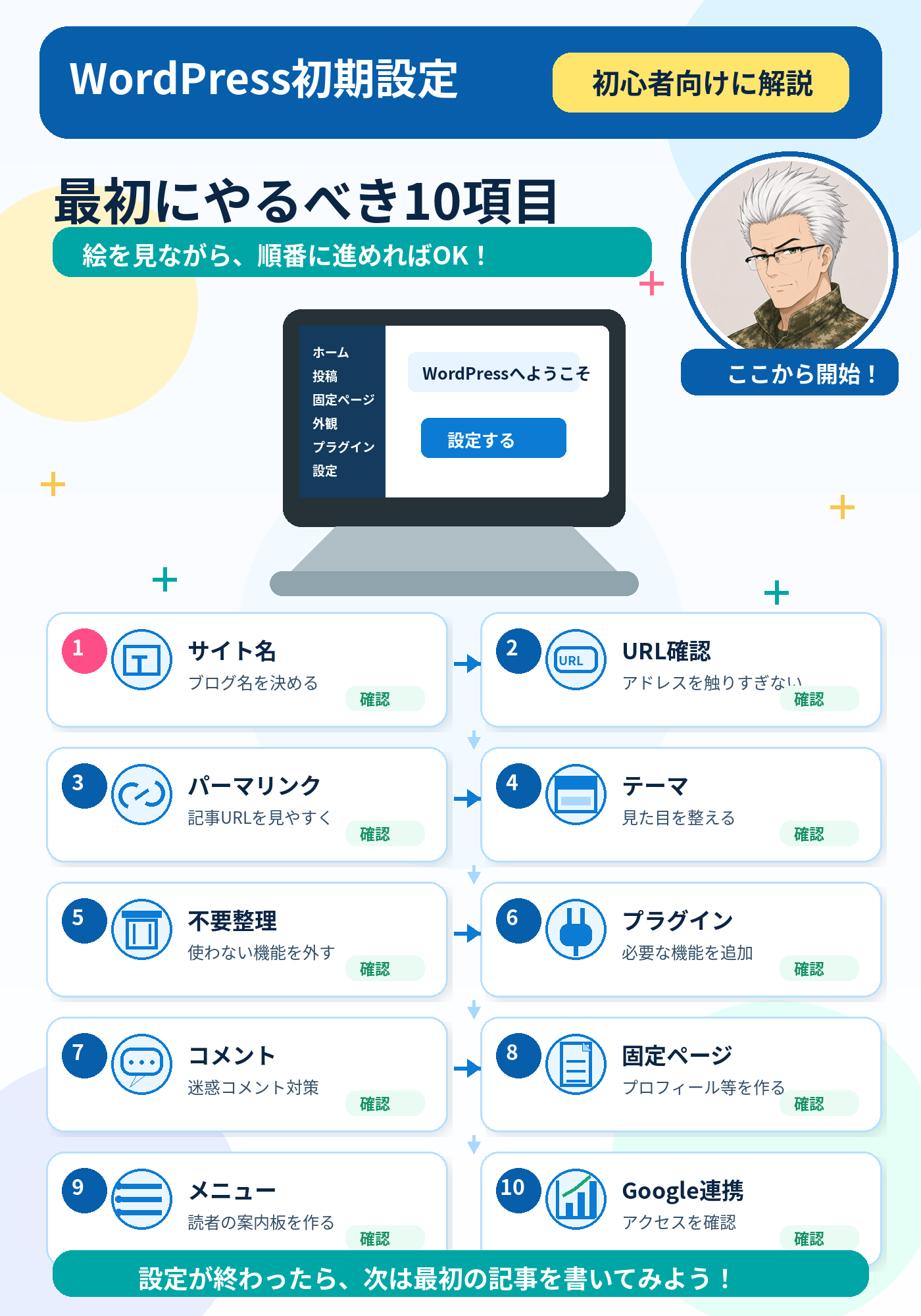
WordPress初期設定で最初にやるべき10項目
ここからは、WordPressを開設したあとに最初にやっておきたい初期設定を10項目に分けて紹介します。
順番に進めていけば大丈夫です。
すべてを一度に完璧にしようとせず、「まずは基本だけ整える」という気持ちで進めていきましょう。
① サイトタイトルとキャッチフレーズを設定する
まずは、ブログの名前を設定しましょう。
WordPressの管理画面から、
「設定」→「一般」
を開きます。
ここで設定するのは、主に以下の2つです。
・サイトのタイトル
・キャッチフレーズ
サイトタイトルは、ブログの名前です。
たとえば、
・50代から始めるAIブログ
・主婦のための副業ブログ
・初心者向けWordPressブログ入門
のように、どんな内容のブログなのかが伝わる名前にすると分かりやすくなります。
キャッチフレーズは、ブログの簡単な説明文です。
たとえば、
「初心者でもわかるブログ運営とAI活用を発信しています」
のように、誰に向けて、どんな情報を届けるブログなのかを書きます。
ただし、まだ方向性が決まっていない場合は、キャッチフレーズは空欄でも大丈夫です。
あとから変更できるので、最初から完璧に決める必要はありません。
② WordPressアドレスとサイトアドレスを確認する
同じく「設定」→「一般」の画面には、
・WordPressアドレス
・サイトアドレス
という項目があります。
ここは基本的に、変更せずに確認だけで大丈夫です。
よく分からないまま変更してしまうと、WordPressの管理画面に入れなくなる場合があります。
特に初心者の方は、この部分は触らず、URLが正しく表示されているかを見るだけにしておきましょう。
「https://」から始まる自分のブログURLが表示されていれば、基本的には問題ありません。
不安な場合は、サーバー会社のマニュアルを確認してから操作すると安心です。
③ パーマリンクを設定する
次に、パーマリンクを設定します。
パーマリンクとは、記事ごとのURLのことです。
たとえば、記事を公開したときに表示される、
「https://example.com/wordpress-setting/」
のようなURLのことを指します。
設定する場所は、
「設定」→「パーマリンク」
です。
初心者の方におすすめなのは、
「投稿名」
を選ぶ設定です。
初期状態では、
のように、数字だけのURLになっていることがあります。
これでも記事は表示されますが、読者にも検索エンジンにも内容が伝わりにくいURLです。
一方で、
「https://example.com/wordpress-setting/」
のようなURLであれば、記事の内容が分かりやすくなります。
パーマリンクは、あとから変更すると過去の記事URLが変わってしまうことがあります。
そのため、ブログを本格的に書き始める前に設定しておきましょう。
④ テーマを設定する
次に、WordPressテーマを設定します。
テーマとは、ブログのデザインを決めるテンプレートのようなものです。
テーマを変えることで、ブログの見た目や記事ページの雰囲気が変わります。
設定する場所は、
「外観」→「テーマ」
です。
初心者の方は、まず無料テーマから始めても問題ありません。
無料テーマでも、シンプルで見やすいブログを作ることは十分できます。
テーマを選ぶときは、以下のポイントを意識しましょう。
・初心者向けの情報が多い
・スマホでも見やすい
・表示速度が重すぎない
・デザインがシンプル
・更新が続いている
最初からデザインにこだわりすぎると、記事を書く前に時間がかかってしまいます。
まずは見やすく、操作しやすいテーマを選びましょう。
慣れてきたら、有料テーマを検討しても大丈夫です。
⑤ 不要な初期プラグインを整理する
WordPressには、最初からいくつかのプラグインが入っていることがあります。
プラグインとは、WordPressに機能を追加するためのものです。
たとえば、お問い合わせフォームを作ったり、セキュリティを強化したり、画像を軽くしたりする機能を追加できます。
ただし、プラグインは便利な反面、入れすぎるとサイトが重くなったり、不具合の原因になったりすることがあります。
そのため、使わないプラグインは整理しておきましょう。
確認する場所は、
「プラグイン」→「インストール済みプラグイン」
です。
ここで、現在入っているプラグインを確認します。
使っていないものは「無効化」し、不要だと分かるものは削除しても大丈夫です。
ただし、よく分からないプラグインをいきなり削除するのは不安ですよね。
その場合は、まず名前を検索して、どんな役割のプラグインなのか確認してから判断しましょう。
⑥ 必要なプラグインを入れる
不要なプラグインを整理したら、次はブログ運営に必要なプラグインを入れていきます。
最初からたくさん入れる必要はありません。
まずは、最低限必要なものだけで十分です。
初心者が最初に検討したいプラグインの種類は、以下のようなものです。
・SEO対策用
・お問い合わせフォーム用
・セキュリティ用
・バックアップ用
・画像圧縮用
SEO対策用のプラグインは、検索で記事を見つけてもらいやすくするために役立ちます。
お問い合わせフォーム用のプラグインは、読者や企業から連絡を受け取るために使います。
セキュリティ用のプラグインは、不正ログインや迷惑なアクセスへの対策になります。
バックアップ用のプラグインは、万が一トラブルが起きたときに、ブログを復元するために役立ちます。
画像圧縮用のプラグインは、画像の容量を軽くして、サイトの表示を速くするために使います。
ただし、プラグインは多ければ多いほど良いわけではありません。
最初は5個前後を目安にして、必要になったら少しずつ追加していきましょう。
⑦ コメント設定を見直す
次に、コメント設定を見直しましょう。
WordPressでは、記事に読者からコメントをもらうことができます。
ただし、ブログを運営していると、迷惑コメントが届くこともあります。
そのため、最初のうちはコメントを承認制にしておくと安心です。
設定する場所は、
「設定」→「ディスカッション」
です。
おすすめの設定は、
・コメントを手動承認にする
・必要がなければコメント機能をオフにする
・古い記事へのコメント受付を制限する
といった形です。
特に、初心者のうちは迷惑コメントの対応に時間を取られないようにすることが大切です。
読者との交流を大事にしたい場合はコメント機能を残してもよいですが、最初は承認制にしておきましょう。
⑧ 固定ページを作る
ブログ運営では、記事とは別に「固定ページ」も必要になります。
固定ページとは、日々更新していく記事ではなく、ブログ内に常に置いておくページのことです。
たとえば、以下のようなページがあります。
・プロフィール
・お問い合わせ
・プライバシーポリシー
・運営者情報
プロフィールページでは、ブログを書いている人がどんな人なのかを紹介します。
読者に安心してもらうためにも、簡単な自己紹介を書いておくとよいでしょう。
お問い合わせページは、読者や企業から連絡を受け取るために必要です。
将来的にブログで収益化を目指す場合、企業からの連絡窓口として役立つことがあります。
プライバシーポリシーは、ブログでアクセス解析や広告を使う場合に必要になります。
最初は難しく感じるかもしれませんが、ブログを運営するうえで大切なページです。
固定ページを作る場所は、
「固定ページ」→「新規追加」
です。
最初から完璧な文章にしなくても大丈夫です。
まずは必要なページを用意して、あとから少しずつ整えていきましょう。
⑨ メニューを設定する
固定ページを作ったら、メニューも設定しておきましょう。
メニューとは、ブログの上部や下部に表示される案内板のようなものです。
読者が、
・プロフィール
・お問い合わせ
・カテゴリー
・トップページ
などに移動しやすくなります。
設定する場所は、
「外観」→「メニュー」
です。
テーマによっては、メニューの表示場所が少し違う場合があります。
主に、
・ヘッダーメニュー
・フッターメニュー
・スマホ用メニュー
などがあります。
初心者の方は、まずヘッダーメニューに、
・ホーム
・プロフィール
・お問い合わせ
・ブログ記事一覧
などを入れておくと分かりやすいです。
読者が迷わずページを見られるように、メニューはシンプルにまとめましょう。
⑩ Google関連ツールを設定する
最後に、Google関連ツールも設定しておきましょう。
最初に設定しておきたいのは、主に以下の2つです。
・Googleアナリティクス
・Googleサーチコンソール
Googleアナリティクスは、ブログにどれくらい人が来ているかを見るためのツールです。
たとえば、
・何人くらい読みに来ているか
・どの記事が読まれているか
・スマホとパソコンのどちらで見られているか
などを確認できます。
Googleサーチコンソールは、Google検索でブログがどのように表示されているかを確認するためのツールです。
たとえば、
・どんなキーワードで検索されているか
・記事がGoogleに認識されているか
・検索結果で何回表示されたか
などを見ることができます。
最初は数字の見方が分からなくても大丈夫です。
ブログを育てていくうえで、あとからとても役立つツールなので、早めに設定しておくのがおすすめです。
初期設定が終わったら記事を書き始めよう
ここまで設定できたら、WordPressで記事を書き始める準備が整ってきます。
もちろん、最初からすべてを完璧にする必要はありません。
ブログは、運営しながら少しずつ整えていくものです。
大切なのは、設定ばかりに時間をかけすぎず、実際に記事を書いてみることです。
最初の記事は、うまく書こうとしなくても大丈夫です。
まずは、
・誰に向けて書くのか
・どんな悩みを解決するのか
・読んだあとにどうなってほしいのか
を考えながら書いてみましょう。
初期設定を整えたら、次はいよいよ最初の記事作成に進みます。
まとめ|WordPress初期設定は最初に済ませておこう
今回は、WordPressを開設したあとに最初にやるべき初期設定10項目を紹介しました。
もう一度まとめると、以下の10項目です。
- サイトタイトルとキャッチフレーズを設定する
- WordPressアドレスとサイトアドレスを確認する
- パーマリンクを設定する
- テーマを設定する
- 不要な初期プラグインを整理する
- 必要なプラグインを入れる
- コメント設定を見直す
- 固定ページを作る
- メニューを設定する
- Google関連ツールを設定する
WordPressは、最初の設定を済ませておくことで、あとからの作業がとても楽になります。
特に、パーマリンク設定や固定ページの準備は、ブログを始めた初期の段階で整えておきたい部分です。
ただし、最初から完璧を目指さなくても大丈夫です。
まずは基本設定を整えて、記事を書きながら少しずつブログを育てていきましょう。
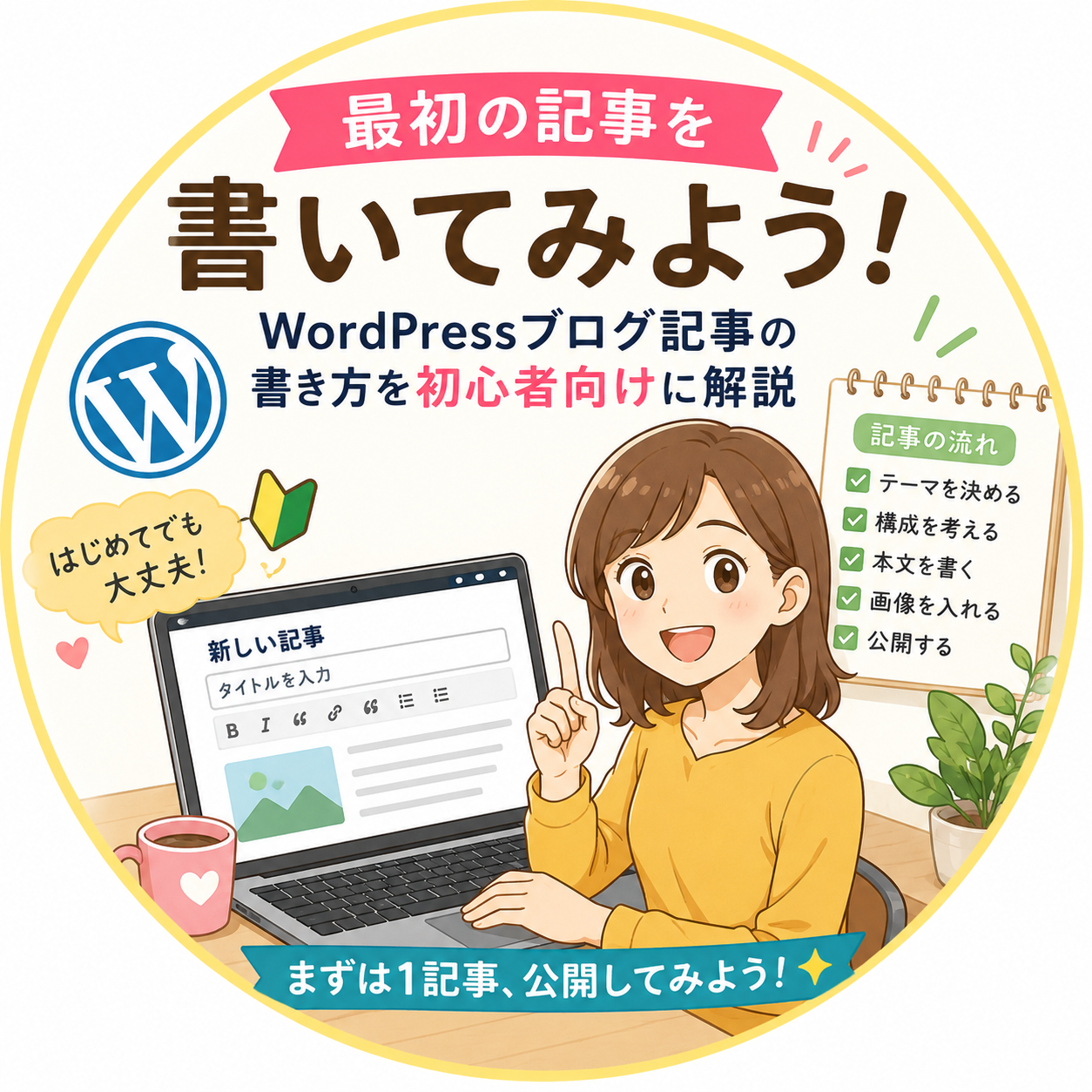
次の記事では、実際に「最初の記事を書く方法」について解説します。
コメント