
パソコン作業が遅い人へ|初心者でもできる時短テクニック10選
「パソコンを使うと、いつも時間がかかってしまう…」
「若い人は操作が速いけれど、自分は苦手…」
そんなふうに感じていませんか?
実は、パソコン作業が速い人は、特別な才能があるわけではありません。
「知っているか」「知らないか」だけで、作業時間が大きく変わるコツを知っているだけなのです。
私も最初は、コピーや貼り付けを右クリックで行い、ファイルを探すだけで何分もかかっていました。
しかし、少しずつ便利な機能を覚えることで、毎日の作業時間を30分以上短縮できるようになりました。
この記事では、50代・60代のパソコン初心者の方でも今日から実践できるパソコン作業効率化の方法を、できるだけ分かりやすくご紹介します。
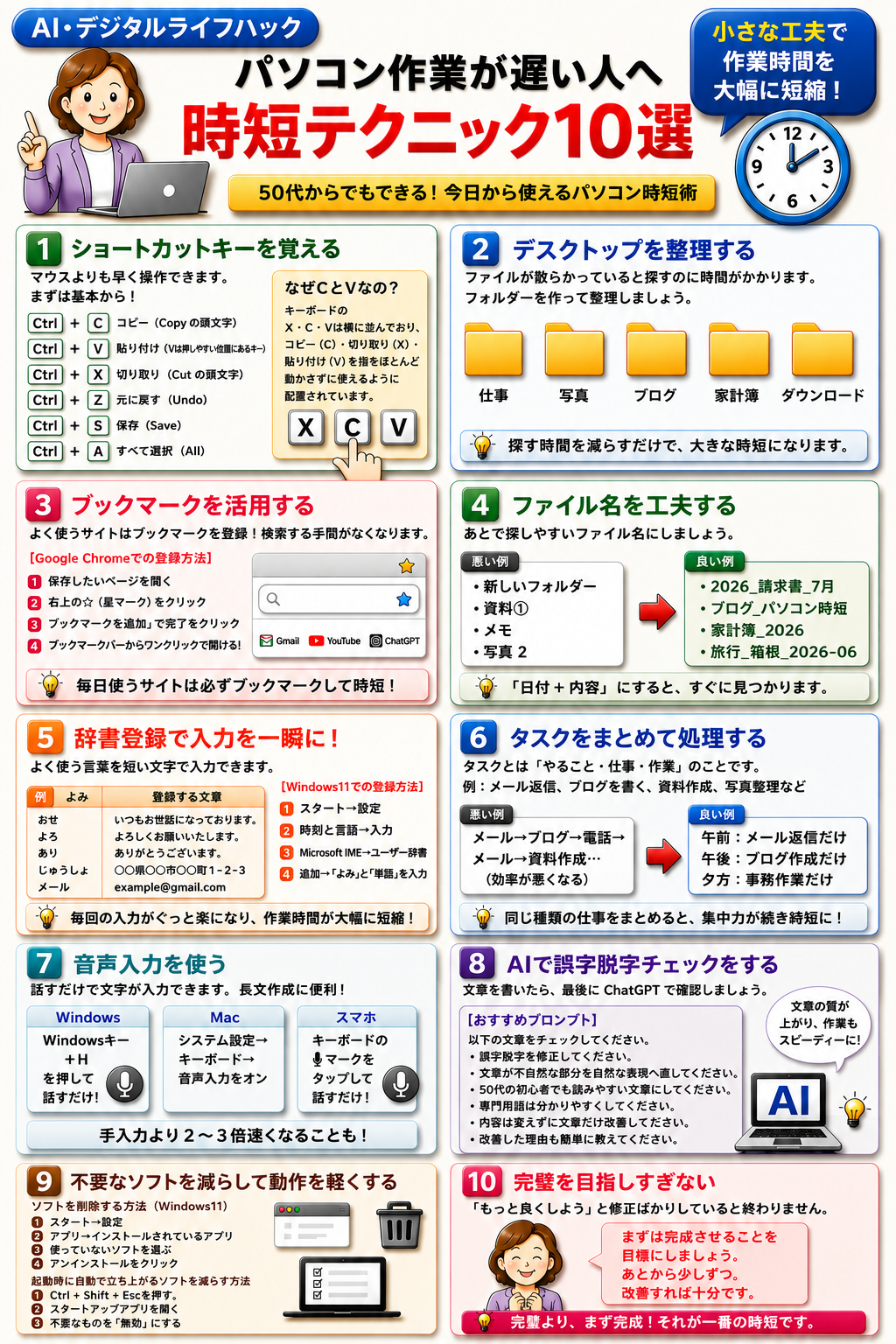
1. ショートカットキーを覚えるだけで作業時間は半分になる
パソコン操作で一番時間がかかるのは、実はマウスの移動です。
例えばコピーするとき、
- マウスで右クリック
- 「コピー」をクリック
- 貼り付けたい場所へ移動
- 右クリック
- 「貼り付け」をクリック
この5つの動作が必要になります。
しかしショートカットキーなら、
Ctrlキーを押しながらキーを押すだけ。
ほんの1秒で終わります。
Ctrl+C(コピー)
Cは「Copy(コピー)」の頭文字です。
だから、
Ctrl+C=Copy(コピー)
と覚えると忘れません。
Ctrl+V(貼り付け)
「Vって何の頭文字なの?」
と思ったことはありませんか?
実は、VはPaste(貼り付け)の頭文字ではありません。
キーボードを見ると、
X・C・V
の3つが横に並んでいます。
- X=Cut(切り取り)
- C=Copy(コピー)
- V=Paste(貼り付け)
コピー・切り取り・貼り付けは続けて使うことが多いため、指をほとんど動かさなくても操作できるよう、この位置に配置されています。
つまり、Vは押しやすい位置にあるキーとして採用されたと考えると覚えやすいでしょう。
Ctrl+X
XはCut(切り取り)
ハサミで紙を切る「×印」のイメージから採用されたと言われています。
そのほか便利なショートカット
- Ctrl+Z:元に戻す(Undo)
- Ctrl+S:保存(Save)
- Ctrl+A:すべて選択(All)
- Ctrl+P:印刷(Print)
- Ctrl+F:検索(Find)
最初は全部覚えなくても大丈夫です。
まずは「Ctrl+C」と「Ctrl+V」だけでも十分です。
2. デスクトップを整理すると探す時間が激減する
デスクトップがファイルでいっぱいになっていませんか?
ファイルを探す時間は、意外と大きな時間のロスになります。
おすすめは、
- 📁仕事
- 📁写真
- 📁ブログ
- 📁家計簿
- 📁ダウンロード
のようにフォルダーを作って整理することです。
これだけでもパソコン時短につながります。
3. ブックマークを使えば毎回検索しなくて済む
毎回Googleで
「ChatGPT」
「Gmail」
「YouTube」
と検索していませんか?
それは非常にもったいない使い方です。
ブックマークとは?
ブックマークとは、ホームページをお気に入り登録する機能です。
テレビで例えると「お気に入りチャンネル登録」のようなものです。
一度登録すれば、クリックするだけで目的のホームページを開けます。
Google Chromeでブックマークする方法
① 保存したいホームページを開きます。
② 画面右上にある「☆(星マーク)」をクリックします。
③ 「ブックマークを追加」と表示されたら、「完了」をクリックします。
これで登録完了です。
次回からは、画面上部のブックマークバーをクリックするだけで、そのホームページが開きます。
ブックマークバーが表示されていない場合
キーボードで
Ctrl+Shift+B
を押してください。
ブックマークバーが表示されます。
毎日使うホームページは、必ずブックマークしておきましょう。
4. ファイル名を工夫すると探す時間がなくなる
ファイル名は、
「新しいフォルダー」
「資料①」
では後から探せません。
おすすめは、
- 2026_請求書_7月
- ブログ_パソコン時短
- 家計簿_2026
のように、
日付+内容
を付けることです。
後から検索しやすくなります。
5. 辞書登録を使えば入力時間が劇的に短くなる
50代・60代の初心者の方にぜひ覚えていただきたいのが、辞書登録です。
辞書登録とは、よく使う言葉を短い文字で呼び出せる便利な機能です。
例えば、
毎回
「いつもお世話になっております。」
と入力するのは大変ですよね。
辞書登録をすると、
「おせ」
と入力して変換するだけで、
「いつもお世話になっております。」
と表示されます。
辞書登録すると便利なもの
- 自分の住所
- 電話番号
- メールアドレス
- 自分の名前
- 会社名
- よろしくお願いいたします。
- ありがとうございます。
- ご確認よろしくお願いいたします。
Windows11で辞書登録する方法
① 「スタート」をクリックします。
② 「設定」をクリックします。
③ 「時刻と言語」をクリックします。
④ 「入力」をクリックします。
⑤ 「Microsoft IME」をクリックします。
⑥ 「ユーザー辞書」を開きます。
⑦ 「追加」をクリックします。
例えば、
よみ
おせ
単語
いつもお世話になっております。
これで登録完了です。
メールを書くときに、
「おせ」
と入力してスペースキーを押すだけで、
「いつもお世話になっております。」
と変換されます。
AIでも辞書登録は大活躍
ChatGPTをよく使う方は、
「ぶろぐ」
と入力すると、
「あなたはSEOライターです。50代初心者向けに分かりやすくブログを書いてください。」
などの長いプロンプトを登録しておくのもおすすめです。
一度設定すれば何年でも使える、とても便利なライフハックです。
6. タスクをまとめて処理する
タスクとは?
「タスク」とは、
やること・仕事・作業
という意味です。
例えば、
- メール返信
- ブログを書く
- 写真整理
- 請求書を作る
これらすべてがタスクです。
人は違う作業へ切り替えるたびに集中力が落ちます。
例えば、
メール返信
↓
ブログ
↓
電話
↓
メール返信
↓
資料作成
では効率が悪くなります。
おすすめは、
午前中はメール返信だけ。
午後はブログ作成だけ。
夕方は事務作業だけ。
というように、同じ種類の仕事をまとめることです。
これだけでもPC作業のコツとして大きな効果があります。
7. 音声入力は初心者こそ使うべき
文字を打つより、話す方が速い人はとても多いです。
実はパソコンには最初から音声入力機能が付いています。
Windowsの場合
キーボードで
Windowsキー+H
を押します。
画面にマイクが表示されたら話すだけです。
例えば、
「今日は天気が良いので散歩へ行きました。」
と言えば、そのまま文章になります。
Macの場合
「システム設定」
↓
「キーボード」
↓
「音声入力」をオンにします。
スマートフォンの場合
キーボードの🎤マークを押して話すだけです。
ブログやメールを書く時間を大幅に短縮できます。
8. AIで誤字脱字チェックをする
文章を書いたら、最後にChatGPTで確認しましょう。
おすすめプロンプト
以下の文章をチェックしてください。
・誤字脱字を修正してください。
・文章が不自然な部分を自然な表現へ直してください。
・50代の初心者でも読みやすい文章にしてください。
・専門用語は分かりやすくしてください。
・内容は変えずに文章だけ改善してください。
・改善した理由も簡単に教えてください。
【文章】
ここへ文章を貼り付けてください。
AIを活用するだけでも、文章作成の時間を大きく短縮できます。
9. 不要なソフトを減らして動作を軽くする
使っていないソフトが裏で動いていると、パソコンが重くなることがあります。
Windows11の場合
① 「スタート」をクリックします。
② 「設定」をクリックします。
③ 「アプリ」をクリックします。
④ 「インストールされているアプリ」を開きます。
⑤ 使っていないソフトを選びます。
⑥ 「アンインストール」をクリックします。
※分からないソフトは削除せず、そのままにしておきましょう。
起動時に立ち上がるソフトを減らす方法
① Ctrl+Shift+Esc を押します。
② 「スタートアップアプリ」をクリックします。
③ 不要なものを「無効」にします。
パソコンの起動時間が短くなることがあります。
10. 完璧を目指しすぎない
「もっと良くしよう」
「もう少し見やすくしよう」
と修正ばかりしていると、作業は終わりません。
まずは完成させることを目標にしましょう。
あとから少しずつ改善すれば十分です。
まとめ
パソコン作業効率化は、難しい技術ではありません。
今日ご紹介した方法の中でも、特におすすめなのは次の6つです。
- ショートカットキーを覚える
- ブックマークを活用する
- 辞書登録をする
- 音声入力を使う
- ChatGPTで誤字脱字をチェックする
- 不要なソフトを整理する
この6つを実践するだけでも、毎日の作業時間は大きく変わります。
「パソコンは苦手だから…」と思っていた方でも、一つずつ覚えれば必ず慣れていきます。
おわりに
便利な機能やAIを味方につけることは、決して難しいことではありません。
一つ新しいことを覚えるだけで、昨日より少しだけ作業が楽になります。
そんな小さな積み重ねが、やがて大きな時間の節約につながります。
これからも「AI・デジタルライフハック」では、50代・60代の初心者の方でも安心して実践できるライフハックやパソコン時短、PC作業のコツを分かりやすくお届けしていきます。


コメント