シニアでも簡単!スマホ活用術20選
スマートフォンは、電話やメールだけでなく、健康管理、買い物、家族との連絡、防災、趣味など、暮らしを支えてくれる便利な道具です。
「難しそう」「若い人向けでは?」と思う方もいるかもしれませんが、実はシニア世代こそスマホを上手に使うことで、毎日がぐっと楽になります。
ここでは、シニアの方でも取り入れやすいスマホ活用術を20個ご紹介します。
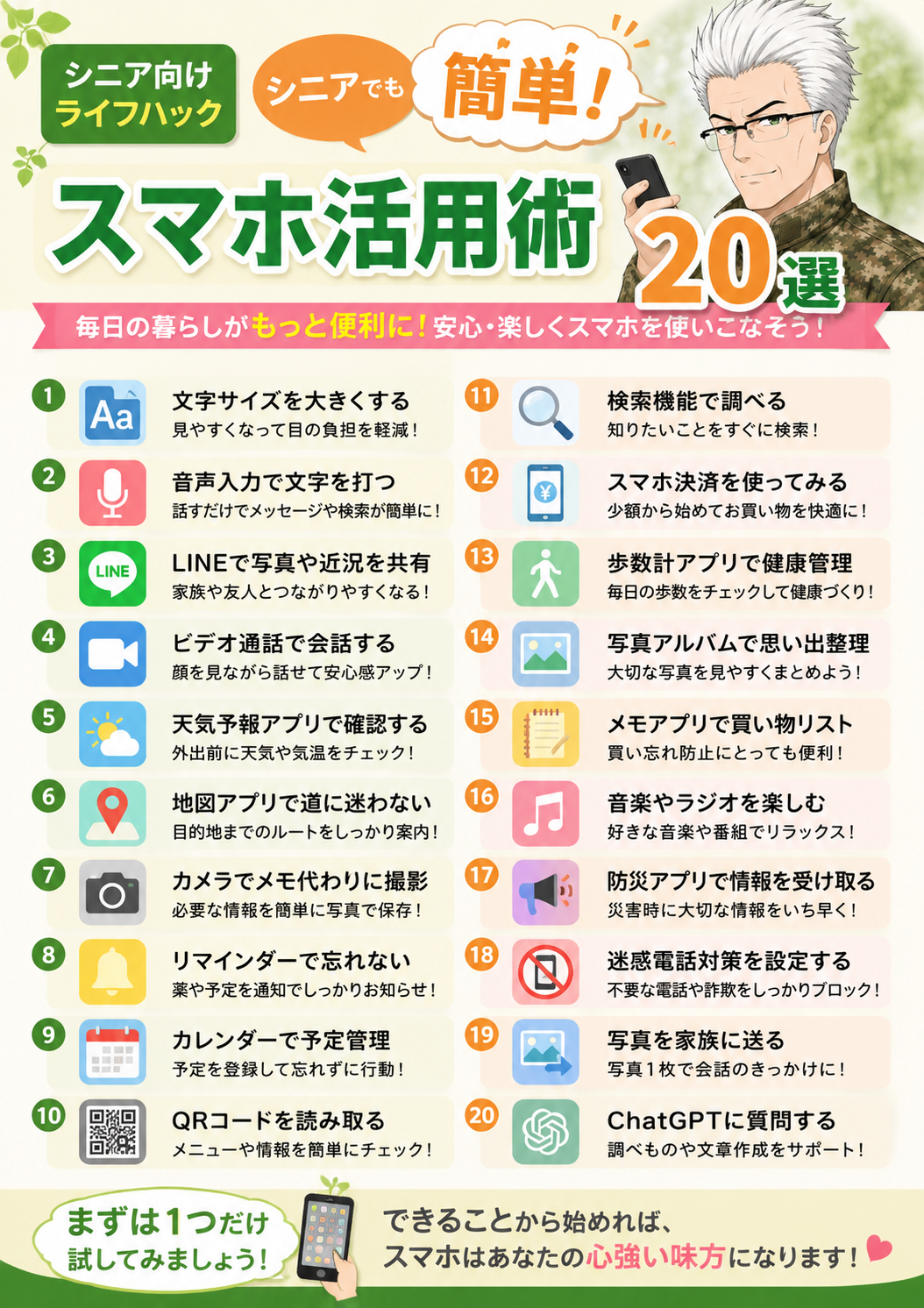
- 1. 文字サイズを大きくして見やすくする
- 2. 音声入力で文字を打つ
- 3. LINEで家族と写真や近況を共有する
- 4. ビデオ通話で顔を見ながら会話する
- 5. 天気予報アプリで外出前に確認する
- 6. 地図アプリで道に迷わないようにする
- 7. カメラ機能でメモ代わりに撮影する
- 8. リマインダーで薬や予定を忘れない
- 9. カレンダーアプリで予定管理をする
- 10. QRコードを読み取って情報を見る
- 11. 検索機能で知りたいことをすぐ調べる
- 12. スマホ決済を少額から試してみる
- 13. 歩数計アプリで健康管理をする
- 14. 写真アルバムで思い出を整理する
- 15. メモアプリで買い物リストを作る
- 16. 音楽やラジオをスマホで楽しむ
- 17. 防災アプリで災害情報を受け取る
- 18. 迷惑電話対策を設定する
- 19. スマホで撮った写真を家族に送る
- 20. ChatGPTに質問して調べものや文章作成を手伝ってもらう
1. 文字サイズを大きくして見やすくする
スマホの文字が小さくて読みにくいと感じる方は、まず文字サイズを大きくする設定をしてみましょう。
ニュース、LINE、メール、インターネット検索など、ほとんどの画面が見やすくなります。目を細めたり、スマホを顔に近づけたりする必要が減るので、目の疲れも軽くなります。
特にシニアの方には、スマホを使い始める最初の設定としておすすめです。
活用例:
家族から届いたLINEの文字を大きく表示する。
病院から届いたメールを読みやすくする。
ニュース記事を拡大して読む。
ポイント:
iPhoneなら「設定」から「画面表示と明るさ」や「アクセシビリティ」で文字サイズを変更できます。Androidも「設定」から「表示」や「ユーザー補助」で調整できる機種が多いです。
2. 音声入力で文字を打つ
文字を打つのが苦手な方には、音声入力が便利です。スマホに向かって話すだけで、自動的に文字にしてくれます。
長い文章を打つ必要がないので、LINEの返信、検索、メモ作成などがとても楽になります。
「今日はありがとう」「明日の集合時間は何時ですか?」など、普段の会話のように話すだけで入力できます。
活用例:
LINEの返信を声で入力する。
買い物リストを話してメモに残す。
検索画面で「近くの内科」と話して調べる。
ポイント:
送信前には、必ず文字が正しく入力されているか確認しましょう。人名や地名は間違って変換されることがあります。
3. LINEで家族と写真や近況を共有する
LINEは、シニア世代にも使いやすい連絡手段のひとつです。文字のやり取りだけでなく、写真、動画、スタンプ、音声メッセージも送ることができます。
離れて暮らす家族とも、気軽につながれるのが大きな魅力です。
毎日長い文章を書く必要はありません。庭の花、今日の食事、散歩中の景色など、写真を1枚送るだけでも立派な近況報告になります。
活用例:
孫に花の写真を送る。
家族に「元気です」と一言送る。
旅行先の写真を共有する。
ポイント:
個人情報が写っている写真、住所がわかる写真、通帳や保険証などの写真は送らないように注意しましょう。
4. ビデオ通話で顔を見ながら会話する
電話だけでは声しか聞こえませんが、ビデオ通話なら相手の顔を見ながら話せます。
離れて暮らす家族や友人と話すときに、表情が見えるだけで安心感が増します。孫の成長を見たり、遠方の親戚と顔を合わせたりするのにも便利です。
活用例:
孫の誕生日にビデオ通話でお祝いする。
遠方の子どもに元気な顔を見せる。
友人と自宅にいながらおしゃべりする。
ポイント:
ビデオ通話は通信量を多く使うことがあります。自宅のWi-Fiにつないで使うと安心です。
5. 天気予報アプリで外出前に確認する
天気予報アプリを使えば、今日の天気だけでなく、時間ごとの雨、気温、風の強さまで確認できます。
シニアの方にとって、天気確認は健康管理にもつながります。暑い日、寒い日、雨の日を事前に知っておくことで、無理な外出を避けたり、服装を調整したりできます。
活用例:
散歩前に雨が降る時間を確認する。
病院へ行く前に気温を確認する。
洗濯物を外に干すか判断する。
ポイント:
「雨雲レーダー」が見られるアプリを使うと、雨が近づいているかどうかがわかりやすくなります。
6. 地図アプリで道に迷わないようにする
地図アプリは、目的地までの道順を案内してくれる便利な機能です。
徒歩、電車、車など、移動方法に合わせて案内してくれます。初めて行く病院、役所、飲食店、旅行先などでも安心です。
現在地も表示されるため、「今どこにいるのか」がわかりやすくなります。
活用例:
初めて行く病院までの道順を調べる。
駅から目的地まで徒歩ルートを確認する。
旅行先で近くの飲食店を探す。
ポイント:
歩きながらスマホ画面を見続けるのは危険です。安全な場所で立ち止まって確認しましょう。
7. カメラ機能でメモ代わりに撮影する
スマホのカメラは、思い出を残すだけでなく、メモ代わりにも使えます。
紙に書き写すのが面倒な情報も、写真に撮っておけばあとから確認できます。病院の案内、時刻表、レシピ、商品の型番などを残すのに便利です。
活用例:
病院の予約票を撮影する。
家電の型番を写真で残す。
スーパーの営業時間を撮影する。
ポイント:
大切な書類を撮る場合は、他人に見られないように注意しましょう。個人情報が写った写真は不用意に送らないことが大切です。
8. リマインダーで薬や予定を忘れない
スマホのリマインダー機能を使えば、薬の時間、通院日、ゴミ出し、支払い期限などを通知で知らせてもらえます。
「うっかり忘れ」を防げるので、毎日の生活管理にとても役立ちます。
特に薬を飲む時間が決まっている方にはおすすめです。
活用例:
朝食後に薬を飲む通知を設定する。
通院日の前日に通知を出す。
ゴミ出しの日の朝に知らせてもらう。
ポイント:
通知音を聞き逃さないように、音量やバイブレーションも確認しておきましょう。
9. カレンダーアプリで予定管理をする
スマホのカレンダーアプリを使うと、予定を日付ごとに管理できます。
紙の手帳を使っている方も、スマホのカレンダーと併用すると便利です。予定の前日に通知を出すこともできるので、通院や約束を忘れにくくなります。
活用例:
病院の予約日を登録する。
友人との約束を入れる。
家族の誕生日を登録する。
ポイント:
最初は難しく感じるかもしれませんが、「日付を選ぶ」「予定名を入れる」「保存する」の3つだけ覚えれば十分です。
10. QRコードを読み取って情報を見る
最近は、飲食店のメニュー、イベント案内、支払い、病院の受付などでQRコードを使う場面が増えています。
スマホのカメラをQRコードに向けるだけで、関連するページを開けることが多いです。
活用例:
飲食店でメニューを見る。
チラシからイベント情報を確認する。
資料のリンクを読み取る。
ポイント:
見知らぬ場所に貼られているQRコードには注意しましょう。不審なページが開いた場合は、個人情報を入力しないことが大切です。
11. 検索機能で知りたいことをすぐ調べる
スマホがあれば、わからないことをその場で調べられます。
料理の作り方、言葉の意味、病院の場所、電車の時間、花の名前など、日常の疑問をすぐ解決できます。
検索は、文字入力だけでなく音声でもできます。
活用例:
「大根 煮物 簡単」と検索する。
「近くの歯医者」と検索する。
「明日の天気」と検索する。
ポイント:
検索結果には正しい情報もあれば、間違った情報もあります。健康やお金に関する内容は、公式サイトや信頼できる情報を確認しましょう。
12. スマホ決済を少額から試してみる
スマホ決済を使うと、現金を出さずに支払いができます。
コンビニ、スーパー、ドラッグストアなどで使えることが多く、小銭を探す手間が減ります。最初は不安に感じる方も多いので、まずは少額の買い物から試すのがおすすめです。
活用例:
コンビニで飲み物を買う。
スーパーで少額の買い物をする。
ポイントを貯めながら支払う。
ポイント:
使いすぎを防ぐために、チャージ式の決済から始めると安心です。残高を決めて使うことで管理しやすくなります。
13. 歩数計アプリで健康管理をする
スマホには歩数を記録できる機能があります。歩数計アプリを使えば、毎日どのくらい歩いたかを確認できます。
「今日は少し歩けた」「昨日より多く歩けた」と見えることで、健康づくりの励みになります。
無理な運動ではなく、日々の散歩や買い物の歩数を確認するだけでも十分です。
活用例:
朝の散歩の歩数を確認する。
買い物でどれくらい歩いたか見る。
1週間の歩数を振り返る。
ポイント:
目標歩数は無理に高くしないことが大切です。まずは普段の歩数を知るところから始めましょう。
14. 写真アルバムで思い出を整理する
スマホで撮った写真は、そのままにしておくとどんどん増えてしまいます。
写真アルバムを使って、家族、旅行、趣味、花、料理などに分けておくと、あとから見返しやすくなります。
写真整理は、思い出を振り返る楽しい時間にもなります。
活用例:
孫の写真だけをまとめる。
旅行ごとにアルバムを作る。
趣味の作品を記録する。
ポイント:
同じような写真が何枚もある場合は、よく撮れている1枚だけ残すと整理しやすくなります。
15. メモアプリで買い物リストを作る
スマホのメモアプリは、買い物リスト作りに便利です。
紙のメモを忘れてしまっても、スマホなら持ち歩いていることが多いため、買い忘れを防げます。
思いついたときにすぐ追加できるのも便利です。
活用例:
牛乳、卵、洗剤などをリスト化する。
病院で聞きたいことをメモする。
家族に頼まれたものを記録する。
ポイント:
音声入力と組み合わせると、文字を打たなくてもリストが作れます。
16. 音楽やラジオをスマホで楽しむ
スマホでは、音楽、ラジオ、朗読、ニュース番組などを楽しめます。
家事をしながら、散歩しながら、寝る前のリラックスタイムなどに活用できます。
昔好きだった曲を検索して聴くのも楽しい使い方です。
活用例:
懐かしい歌謡曲を聴く。
ラジオ番組を楽しむ。
ニュースを音声で聞く。
ポイント:
外でイヤホンを使うときは、周囲の音が聞こえる音量にしましょう。歩行中や自転車での使用には注意が必要です。
17. 防災アプリで災害情報を受け取る
防災アプリを入れておくと、地震、台風、大雨、避難情報などをスマホで確認できます。
災害時には、正確な情報を早く知ることが大切です。テレビが見られない状況でも、スマホが情報源になります。
活用例:
地震情報を受け取る。
大雨警報を確認する。
避難所の場所を調べる。
ポイント:
災害時に備えて、スマホの充電器やモバイルバッテリーも準備しておくと安心です。
18. 迷惑電話対策を設定する
知らない番号からの電話や、不審なSMSが増えています。スマホには、迷惑電話を防ぐための機能があります。
知らない番号にはすぐ出ず、留守番電話や着信履歴を確認してから折り返すようにすると安心です。
活用例:
迷惑電話の番号を着信拒否する。
不審なSMSのリンクを開かない。
家族に相談してから対応する。
ポイント:
「未払いがあります」「当選しました」「今すぐ確認してください」などのメッセージには注意しましょう。慌ててリンクを押さないことが大切です。
19. スマホで撮った写真を家族に送る
スマホで撮った写真を家族に送ると、自然な会話のきっかけになります。
文章を書くのが苦手でも、写真なら気軽に近況を伝えられます。
「今日はこんな花が咲いたよ」「これを作ったよ」と送るだけで、家族とのつながりが深まります。
活用例:
家庭菜園の様子を送る。
作った料理を送る。
旅行先の景色を送る。
ポイント:
送る前に、写真の背景に住所や個人情報が写っていないか確認しましょう。
20. ChatGPTに質問して調べものや文章作成を手伝ってもらう
ChatGPTのようなAIを使うと、調べもの、文章作成、アイデア出しが簡単になります。
たとえば、手紙の文面を考えてもらったり、難しい言葉をやさしく説明してもらったり、旅行の計画を一緒に考えてもらったりできます。
スマホから使えば、いつでも相談できる身近な相棒になります。
活用例:
「孫への誕生日メッセージを考えて」と頼む。
「この言葉をわかりやすく説明して」と聞く。
「冷蔵庫にある材料で夕食の献立を考えて」と相談する。
ポイント:
住所、電話番号、口座番号、パスワードなどの大切な個人情報は入力しないようにしましょう。AIの答えは参考にしながら、重要な判断は自分や家族、専門家に確認することが大切です。
まとめ:まずは1つだけ試してみましょう
スマホは、すべての機能を一度に覚える必要はありません。
大切なのは、自分の暮らしに役立つものから、ひとつずつ試してみることです。
まずは、文字サイズを大きくする、音声入力を使う、家族に写真を送るなど、簡単なことから始めてみましょう。
スマホが少し使えるようになるだけで、家族との連絡、健康管理、外出、防災、趣味の楽しみ方が広がります。
「難しいから使わない」ではなく、「できるところから使ってみる」ことが、暮らしを便利にする第一歩です。


コメント